
Close Menu
Thư viện chụp ảnh sản phẩm, quảng cáo ChimkudoThư viện chụp ảnh sản phẩm, quảng cáo Chimkudo
  • Chụp ảnh căn bản
  • Chụp ảnh sản phẩm
  • Chụp ảnh đồ ăn
  • Review thiết bị
  • VLOGS
  • Đào tạo nhiếp ảnh
Facebook Instagram
Thư viện chụp ảnh sản phẩm, quảng cáo ChimkudoThư viện chụp ảnh sản phẩm, quảng cáo Chimkudo
  • Chụp ảnh căn bản
  • Chụp ảnh sản phẩm
  • Chụp ảnh đồ ăn
  • Review thiết bị
  • VLOGS
  • Đào tạo nhiếp ảnh
Facebook Instagram
Thư viện chụp ảnh sản phẩm, quảng cáo ChimkudoThư viện chụp ảnh sản phẩm, quảng cáo Chimkudo
You are at:Home»Chụp ảnh căn bản»Thêm thông tin bản quyền (Copyright information) vào ảnh

Thêm thông tin bản quyền (Copyright information) vào ảnh

0
By Le Xuan Tu on 12/05/2024 Chụp ảnh căn bản

Các nhiếp ảnh gia thường khá quan tâm về việc bảo vệ hình ảnh của họ, đặc biệt là những người thường xuyên chia sẻ chúng trên các trang mạng trực tuyến. Có nhiều cách để bảo vệ hình ảnh của mình, nhưng một trong những cách đơn giản và hiệu quả nhất là thêm thông tin bản quyền của mình vào mọi tấm hình bạn chụp.

Nhìn chung, bạn có thể tự động thêm thông tin bản quyền cho mọi bức hình mà bạn chụp. Có một vài trường hợp ngoại lệ, chẳng hạn như nếu bạn đang làm việc cho một công ty và bạn đã đồng ý về các vấn điều bản quyền thuộc quyền sở hữu của công ty đó, nếu không thì đó là quyền sở hữu của bạn.

Tuy nhiên, bạn nên đảm bảo rằng tất cả hình ảnh của bạn đều cho thấy quyền sở hữu, vì sẽ rất khó để có thể chứng minh mà không có bằng chứng.
Chụp ảnh sản phẩm, chụp ảnh doanh nghiệp, chụp ảnh đồ ăn, chụp ảnh trang sức, chụp ảnh quảng cáo, học chụp ảnh, chụp ảnh đẹp, dạy chụp ảnh, chup anh san pham, chup anh quang cao
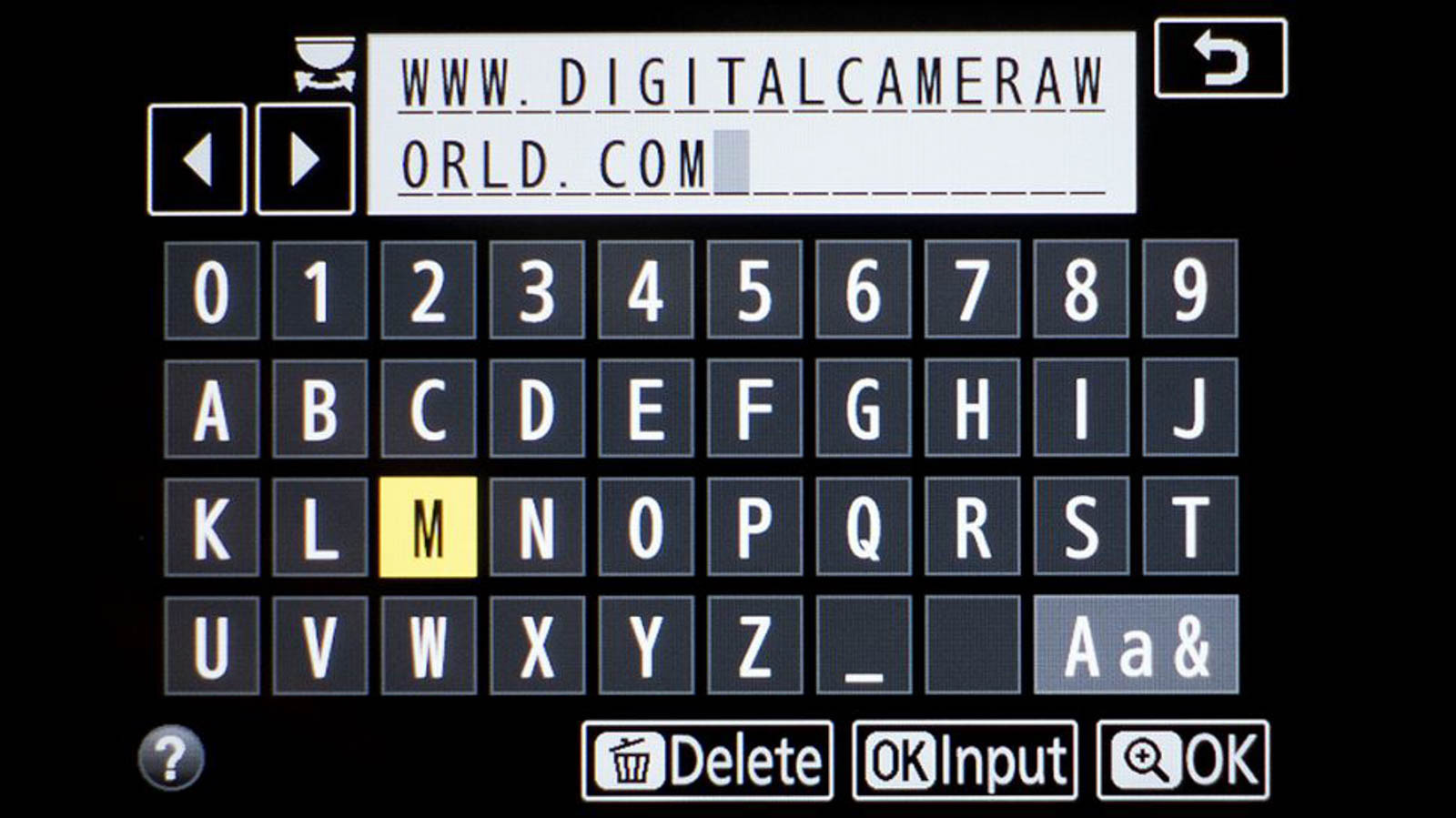
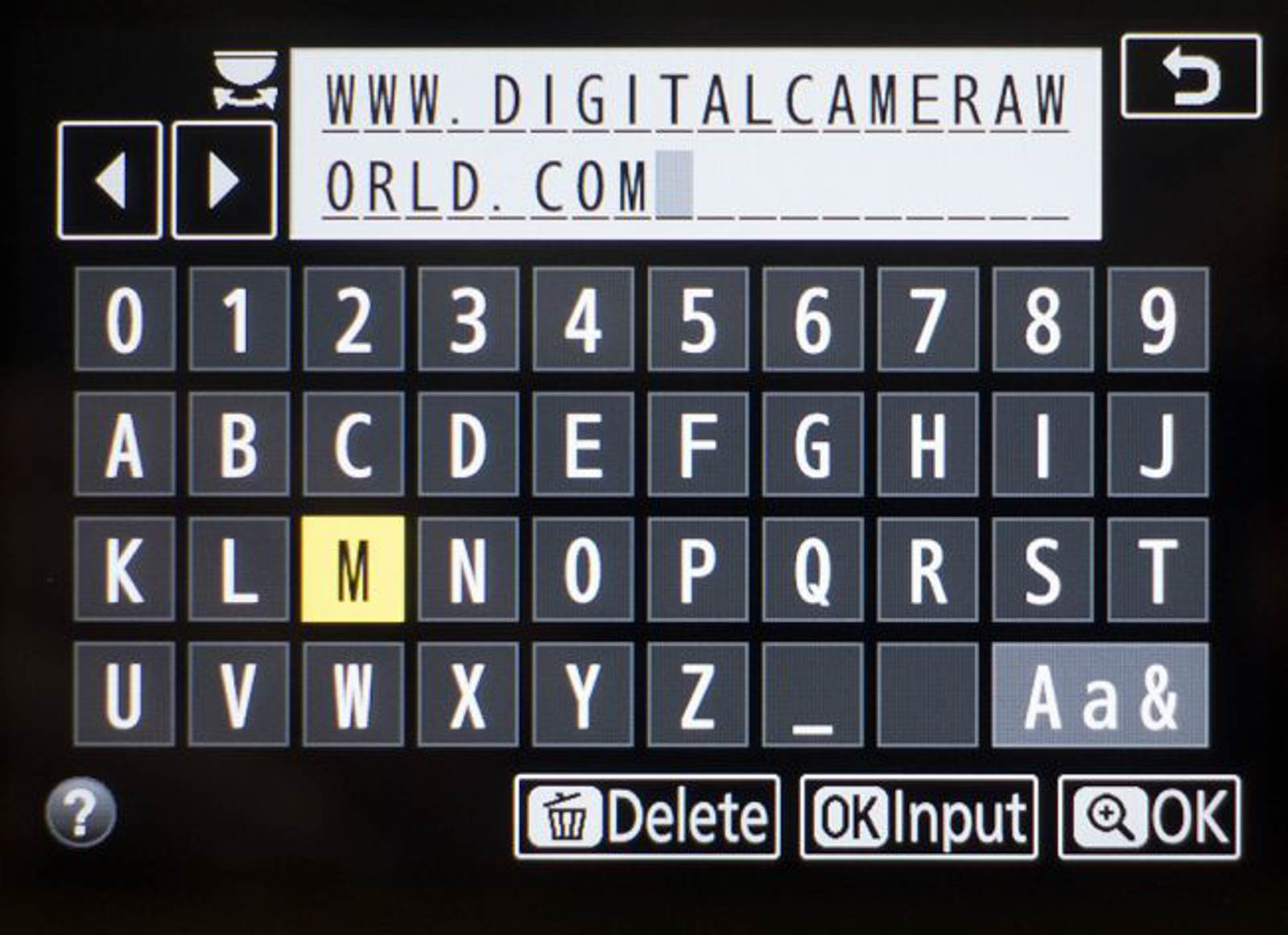
Giao diện thêm thông tin Copyright trong máy ảnh Nikon

Một điều khá may mắn là các thông tin bản quyền mà bạn muốn thêm chỉ cần thực hiện một lần trong máy ảnh và sau đó nó sẽ được lưu trữ như là một phần dữ liệu của mỗi hình ảnh. Đây là thông tin được đính kèm bên cạnh các thông số như khẩu độ, tốc độ, ISO, thời gian và ngày chụp, v.v.

Bạn không thể nhìn thấy thông tin này trên chính hình ảnh, nhưng nó được đưa vào dữ liệu ẩn. Bạn thậm chí có thể thêm địa chỉ trang web hoặc chi tiết liên hệ, điều này thực sự thật tuyệt vời cho cả bạn và khách hàng.

Bài viết này sẽ hướng dẫn các bạn cách thêm thông tin bản quyền (Copyright information) vào bức ảnh của bạn trên 3 dòng máy ảnh thông dụng là Nikon, Canon và Sony.

Và đây là cách thực hiện.

NIKON

Bước 1: Tìm tùy chọn Copyright Information

Chụp ảnh sản phẩm, chụp ảnh doanh nghiệp, chụp ảnh đồ ăn, chụp ảnh trang sức, chụp ảnh quảng cáo, học chụp ảnh, chụp ảnh đẹp, dạy chụp ảnh, chup anh san pham, chup anh quang cao

Máy ảnh của bạn sẽ có mục Copyright Information hoặc Copyright ở đâu đó trong cài đặt Menu của máy. Hầu hết thường nằm trong một tab có tiêu đề Tools hoặc Setup, và thường được đánh dấu bằng biểu tượng cờ lề.

Bước 2: Thêm thông tin dữ liệu

Chụp ảnh sản phẩm, chụp ảnh doanh nghiệp, chụp ảnh đồ ăn, chụp ảnh trang sức, chụp ảnh quảng cáo, học chụp ảnh, chụp ảnh đẹp, dạy chụp ảnh, chup anh san pham, chup anh quang cao

Thông thường, bạn sẽ có 2 mục để chọn: Một mục có tên của nhiếp ảnh gia và một mục có chi tiết của chủ sở hữu bản quyền, mặc dù cái này khác nhau giữa các đời máy. Bởi vì những thông tin này thường giống nhau, nên bạn có thể sử dụng cả tên của bạn và thông tin bản quyền.

Rất nhiều nhiếp ảnh gia cũng có xu hướng thêm năm chụp bên cạnh tên của họ. Tóm lại, bất cứ thứ gì bạn chọn để thêm vào thì đều được lưu trữ cho các bức hình của bạn.

Bước 3: Chụp ảnh
Chụp ảnh sản phẩm, chụp ảnh doanh nghiệp, chụp ảnh đồ ăn, chụp ảnh trang sức, chụp ảnh quảng cáo, học chụp ảnh, chụp ảnh đẹp, dạy chụp ảnh, chup anh san pham, chup anh quang cao

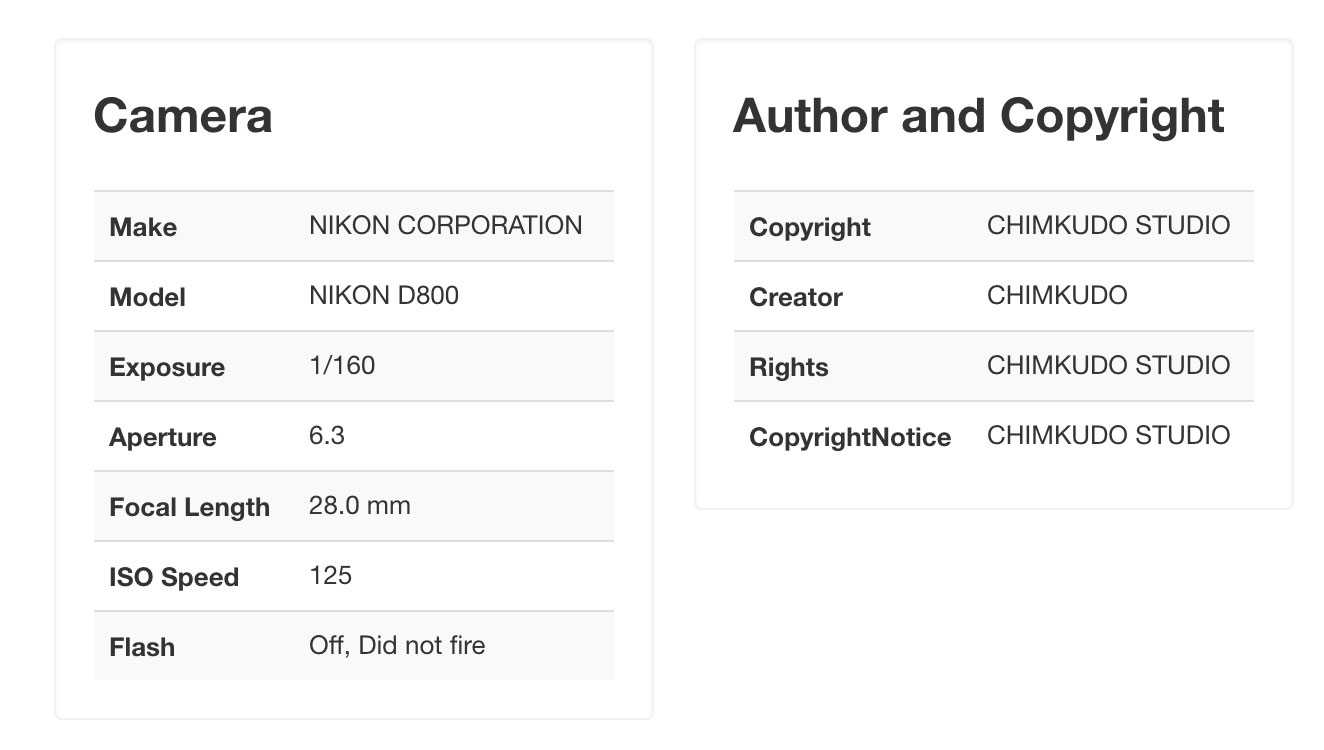
Làm theo hướng dẫn trên màn hình để lưu thông tin của bạn. Bây giờ hãy chụp lại và xem liệu thông tin này có được đính kèm vào nó hay không. Nếu thông tin Copyright này được set đúng, khi xem Properties của ảnh chúng ta sẽ thấy như sau:
cr
Thông tin bản quyền hình ảnh được hiển thị khi xem chi tiết Exif của ảnh

Trên các máy Nikon, bạn có thể thấy điều này cùng với các thông tin chụp ảnh khác bằng cách nhấn nút lên hoặc xuống trên thanh Menu. Trong khi đó, trên các máy Sony thì lại hiển thị một biểu tượng bản quyền. Vì thế Khi bạn mở hình ảnh của bạn trong Photoshop hoặc chương trình chỉnh sửa hình ảnh khác, bạn sẽ thấy các thông tin này trong dữ liệu.


CANON

Đối với các bức ảnh của Canon, dữ liệu bản quyền (Copyright information) bạn nhập sẽ được thêm vào EXIF metadata được ghi lại với mỗi hình ảnh. Để thêm thông tin bản quyền vào ảnh, bạn làm theo hướng dẫn sau:

Bước 1: Nhấn nút Menu trên thân máy ảnh

Bước 2: Sử dụng Multi-controller điều hướng đến tab Cài đặt Máy ảnh thứ 4.

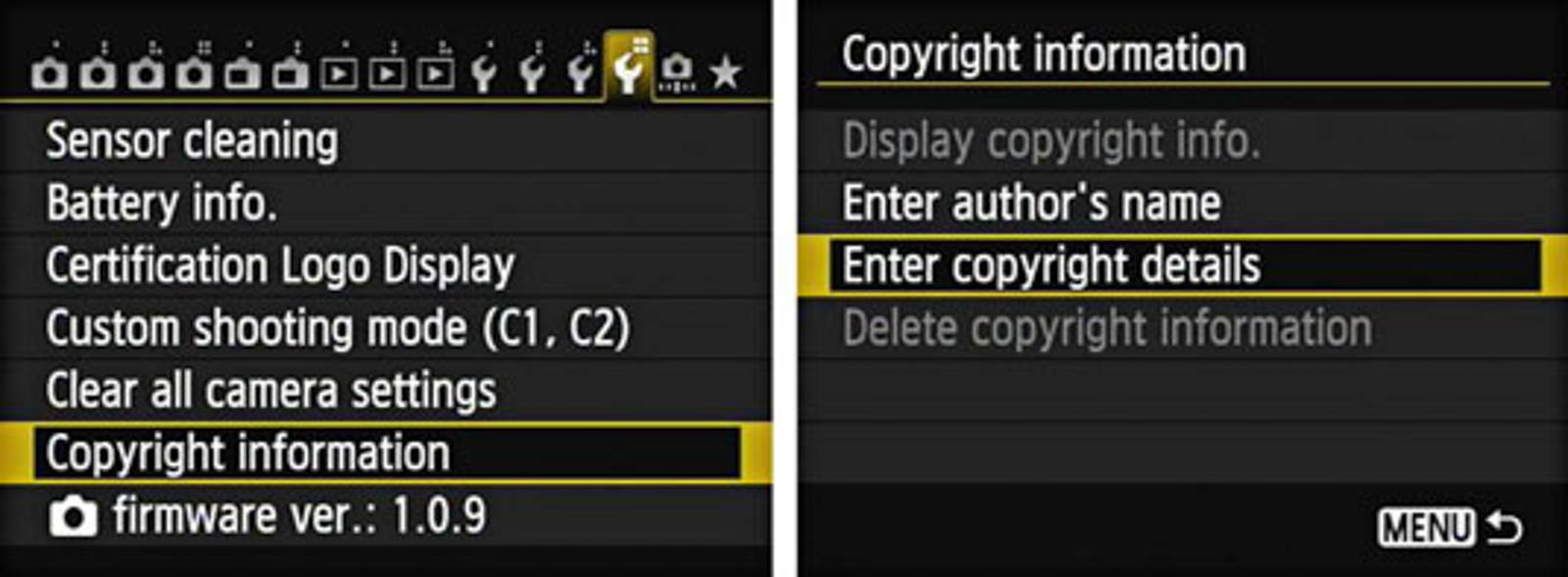
Bước 3: Sử dụng Multi-controller hoặc nút điều khiển nhanh đến phần Copyright Information sau đó nhấn nút Set.
Chụp ảnh sản phẩm, chụp ảnh doanh nghiệp, chụp ảnh đồ ăn, chụp ảnh trang sức, chụp ảnh quảng cáo, học chụp ảnh, chụp ảnh đẹp, dạy chụp ảnh, chup anh san pham, chup anh quang cao

Màn hình menu Copyright Information

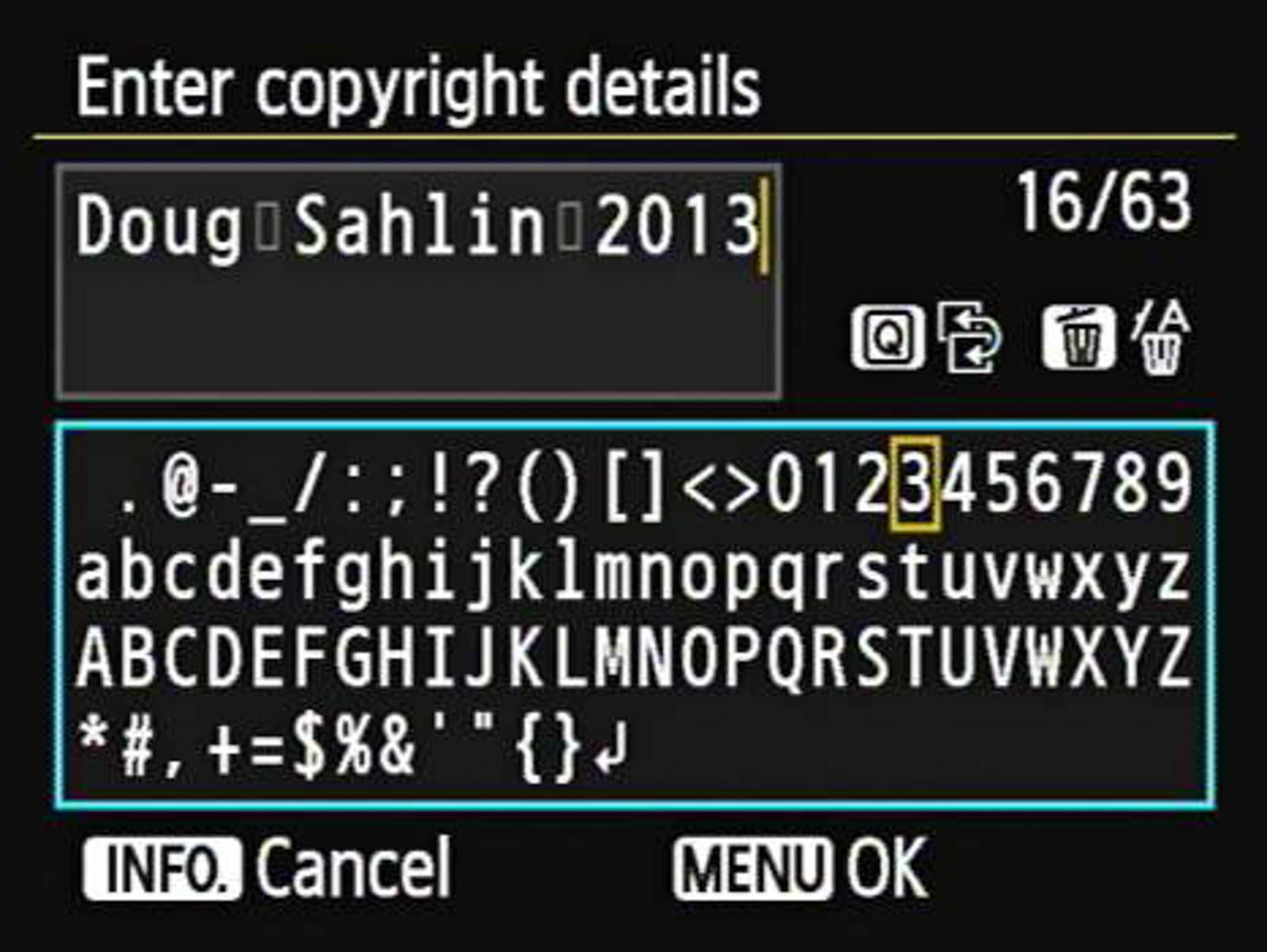
Bước 4: Sử dụng Multi-controller hoặc nút điều khiển nhanh đến phần Enter Copyright Details sau đó nhấn nút Set
Chụp ảnh sản phẩm, chụp ảnh doanh nghiệp, chụp ảnh đồ ăn, chụp ảnh trang sức, chụp ảnh quảng cáo, học chụp ảnh, chụp ảnh đẹp, dạy chụp ảnh, chup anh san pham, chup anh quang cao

Hộp thoại Nhập Chi tiết Bản quyền sẽ xuất hiện.

Bước 5: Nhập thông tin bản quyền

Nhấn nút Điều khiển nhanh để điều hướng đến phần ký tự của hộp thoại. Sử dụng Multi-controller để đánh dấu một chữ cái, sau đó bấm Set để thêm chữ vào thông tin bản quyền của bạn. Tiếp tục theo cách này cho đến khi bạn đã nhập văn bản mà bạn mong muốn.

Bước 6: Nhấn nút Menu để đồng ý

Một hộp thoại xuất hiện, cho bạn biết rằng Màn hình cài đặt sẽ đóng sau khi văn bản được nhập sẽ được lưu vào máy ảnh.

Bước 7: Sử dụng Multi-controller hoặc nút điều khiển nhanh để chọn OK và sau đó bấm Set.
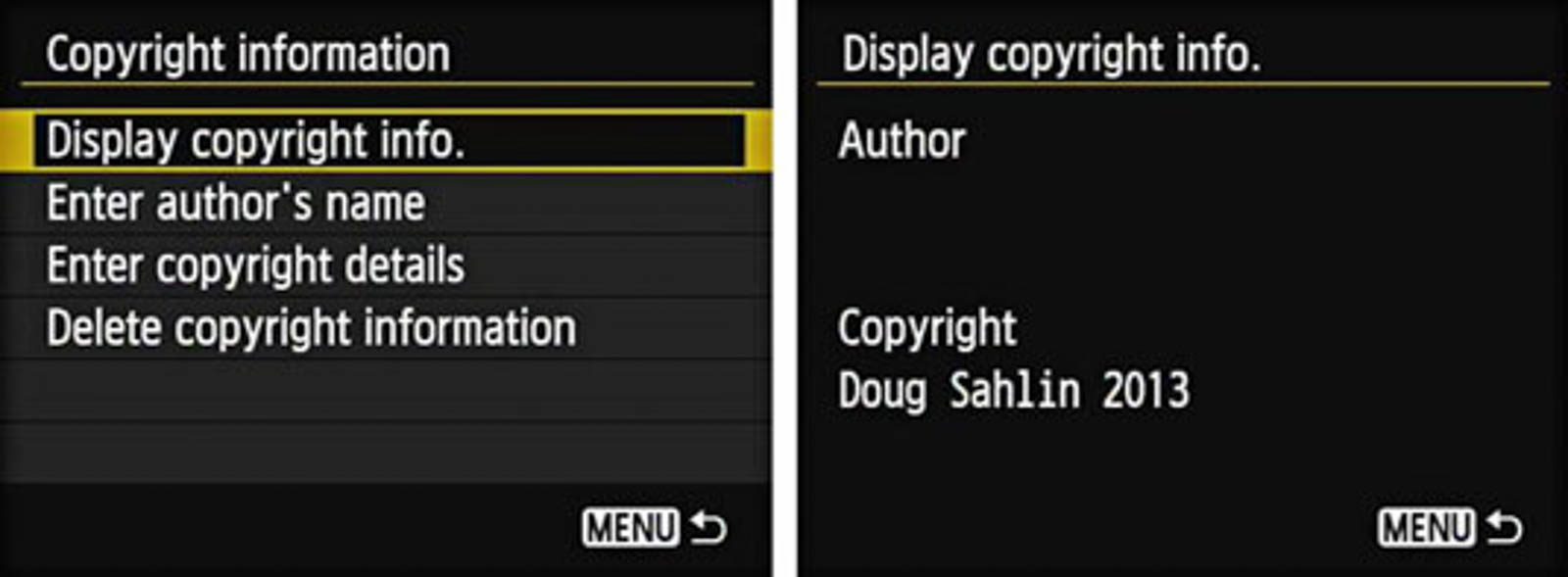
Bạn được đưa trở về copyright menu
Chụp ảnh sản phẩm, chụp ảnh doanh nghiệp, chụp ảnh đồ ăn, chụp ảnh trang sức, chụp ảnh quảng cáo, học chụp ảnh, chụp ảnh đẹp, dạy chụp ảnh, chup anh san pham, chup anh quang cao

Bước 8: Sử dụng Multi-controller hoặc nút điều khiển nhanh đến mục Display Copyright Info và sau đó bấm Set.
Thông tin bản quyền của bạn được hiển thị.

Để chỉnh sửa thông tin bản quyền của bạn, hãy làm theo các bước đã hướng dẫn ở trên. Khi bạn đến Bước 4, thông tin bản quyền hiện tại của bạn sẽ được hiển thị. Nhấn nút Erase để xóa các chữ cái, sau đó nhập thông tin bạn muốn sửa đổi, sử dụng Multi-controller để chọn các chữ cái; nhấn Set để thêm chữ cái vào thông tin bản quyền của bạn.


SONY

Đối với các máy ảnh của Sony, bạn làm theo các hướng dẫn sau:

Bước 1: Bật máy ảnh. Chúng ta cần vào phần cài đặt của Menu. Bấm nút Menu trên thân máy. Lúc này phần Cài đặt của máy sẽ hiện ra.

Bước 2: Bấm phím điều hướng đến phần Setup Mode.

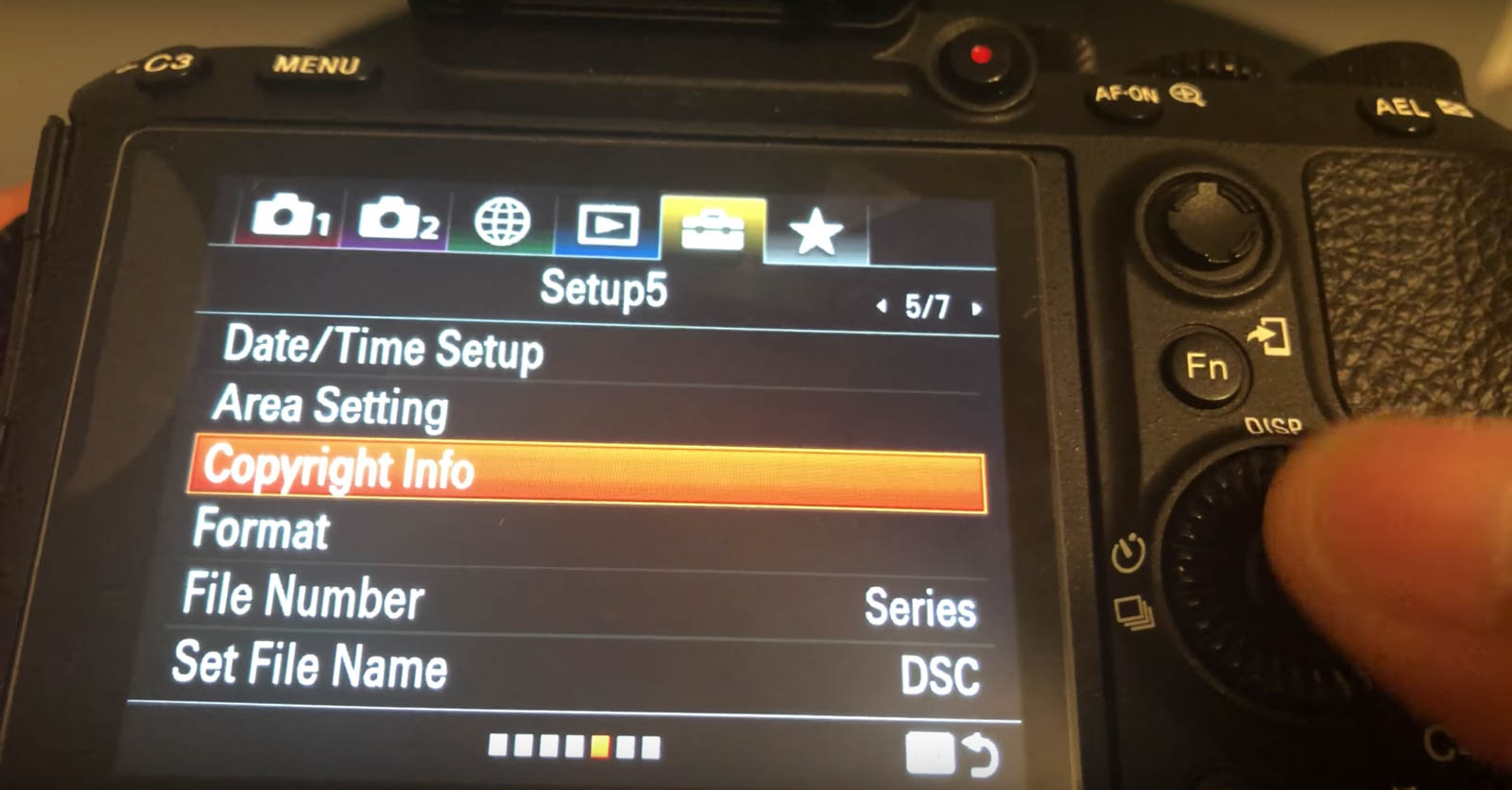
Bước 3: Cuộn phím điều hướng đến Setup 5 – hiện thị ở Page 5/7.
Chụp ảnh sản phẩm, chụp ảnh doanh nghiệp, chụp ảnh đồ ăn, chụp ảnh trang sức, chụp ảnh quảng cáo, học chụp ảnh, chụp ảnh đẹp, dạy chụp ảnh, chup anh san pham, chup anh quang cao

Có rất nhiều mục cài đặt ở đây. Cái chúng ta cần chính là Copyright info nằm ở dòng thứ 3. Sử dụng phím điều hướng đến mục này và ấn nút select.

Bước 4: Trong màn hình hiện thị của mục Copyright Info có 4 mục bao gồm: Write Copyright Info (On/Off), Set Photographer, Set Copyright và Disp. Copyright info.
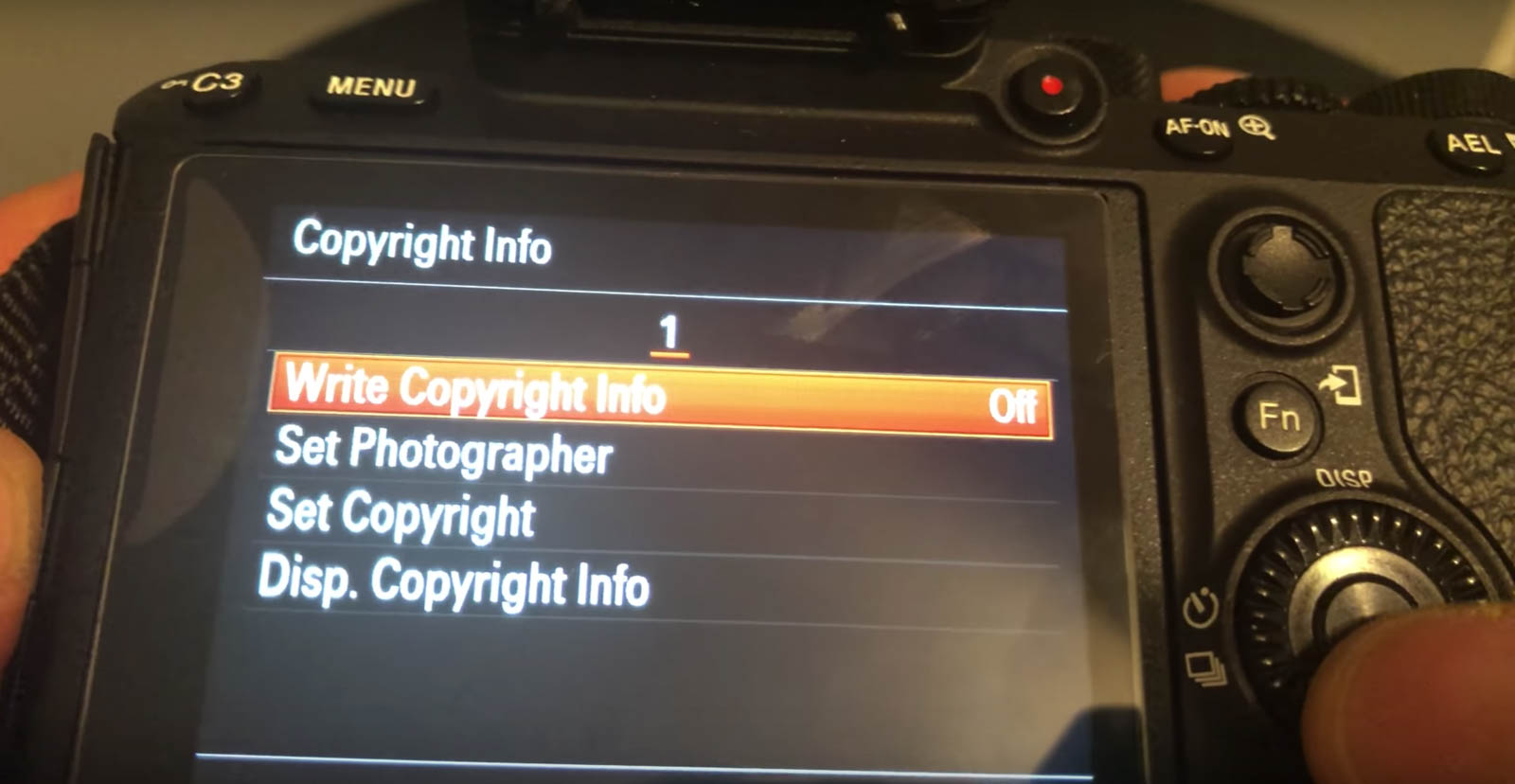
Chụp ảnh sản phẩm, chụp ảnh doanh nghiệp, chụp ảnh đồ ăn, chụp ảnh trang sức, chụp ảnh quảng cáo, học chụp ảnh, chụp ảnh đẹp, dạy chụp ảnh, chup anh san pham, chup anh quang cao

Để thêm thông tin bản quyền, nhấn vào mục Set photographer để thêm tên của bạn. Hay mục Set copyright để thêm thông tin bản quyền khác.
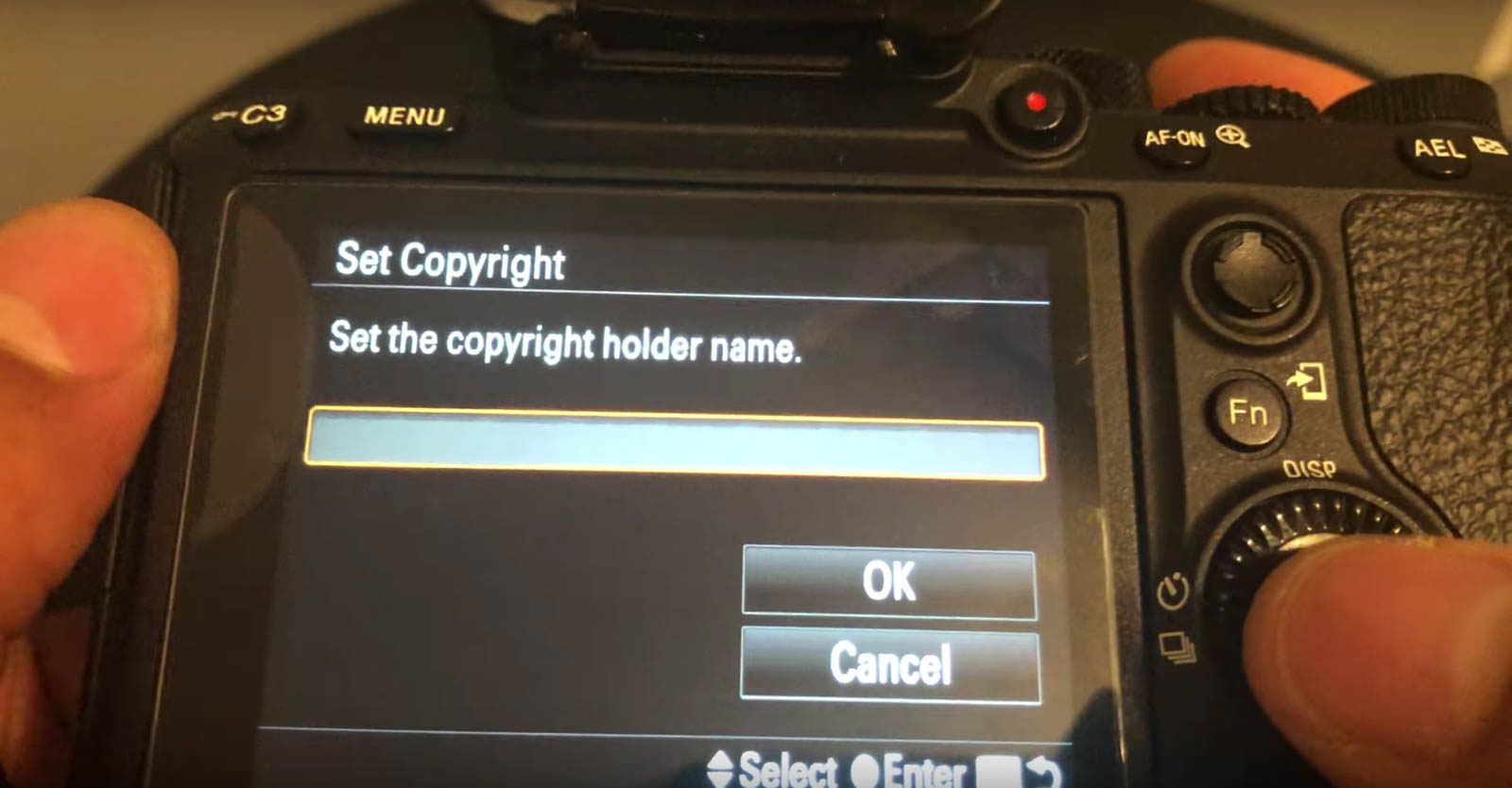
Chụp ảnh sản phẩm, chụp ảnh doanh nghiệp, chụp ảnh đồ ăn, chụp ảnh trang sức, chụp ảnh quảng cáo, học chụp ảnh, chụp ảnh đẹp, dạy chụp ảnh, chup anh san pham, chup anh quang cao

Với mục Write Copyright Info thường máy sẽ tự động để OFF. Do đó, chúng ta xoáy bánh xe để điều khiển thành ON. Lúc này, các setup Copyright sẽ được thiết lập trong mỗi bức ảnh.
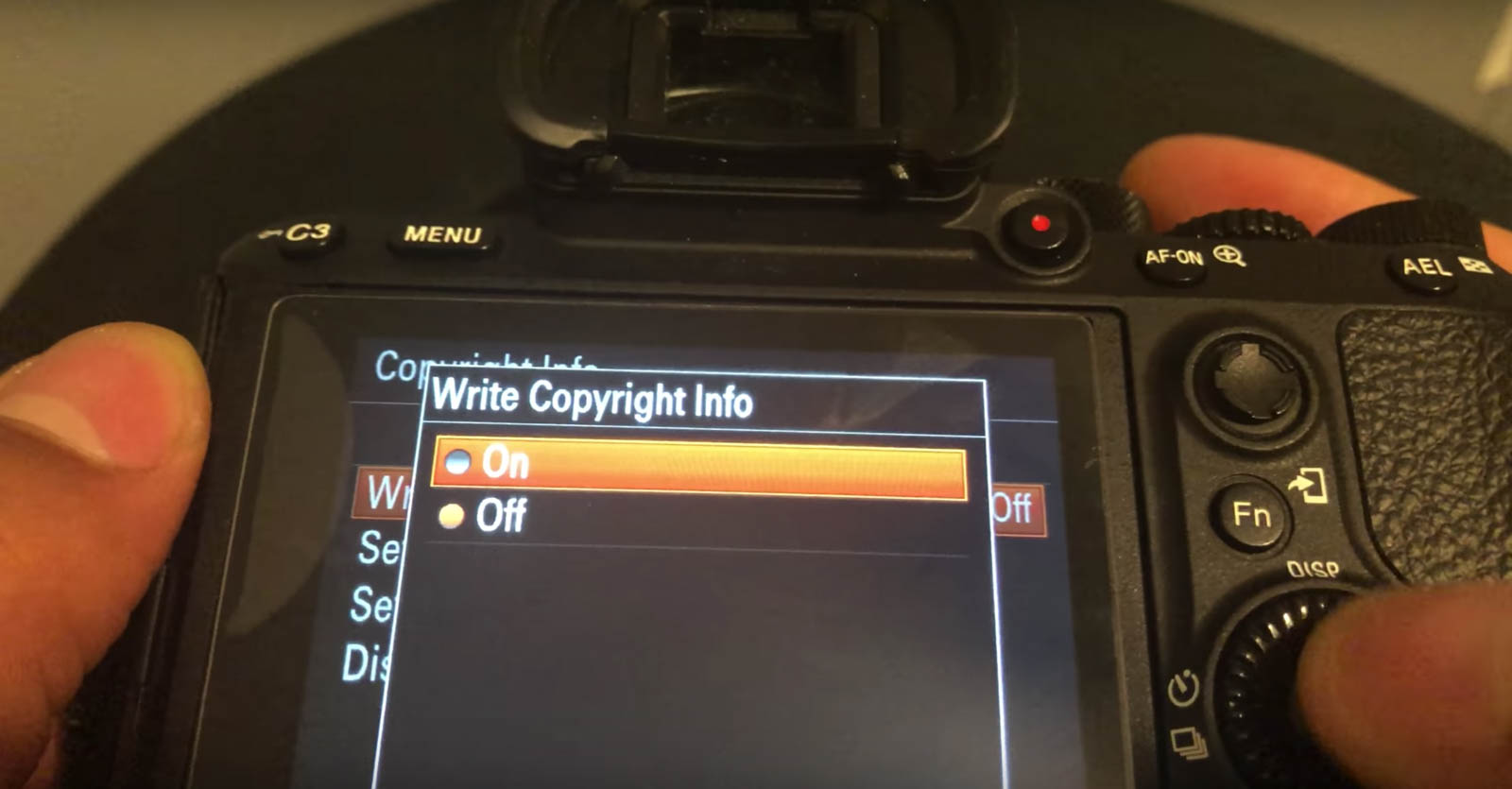
Chụp ảnh sản phẩm, chụp ảnh doanh nghiệp, chụp ảnh đồ ăn, chụp ảnh trang sức, chụp ảnh quảng cáo, học chụp ảnh, chụp ảnh đẹp, dạy chụp ảnh, chup anh san pham, chup anh quang cao

Chúc các bạn thành công!

Credit

—

Bài viết tham khảo và tổng hợp từ dummies.com, igitalcameraworld.com và Internet

Bản quyền bài viết thuộc về ©Học viện Nhiếp ảnh Thương Mại ChimkudoPro – Lighten your values

Mọi trích dẫn phải đính kèm link tới bài viết này.

Share. Facebook Twitter Pinterest LinkedIn WhatsApp Reddit Tumblr Email
Le Xuan Tu

Related Posts

Bố cục cinematic có khác với nhiếp ảnh ?

Fill light – Thứ ánh sáng thường ít được quan tâm.

Ambient light – Ánh sáng môi trường là gì ?

Leave A Reply

Recent Posts
12/07/2026

Các trang sound stock cho video

09/07/2026

Bố cục cinematic có khác với nhiếp ảnh ?

06/07/2026

Fill light – Thứ ánh sáng thường ít được quan tâm.

03/07/2026

Ambient light – Ánh sáng môi trường là gì ?

30/06/2026

Hướng dẫn tạo Youtube Intro hấp dẫn.

BÀI VIẾT NỔI BẬT
12/07/2026

Các trang sound stock cho video

09/07/2026

Bố cục cinematic có khác với nhiếp ảnh ?

06/07/2026

Fill light – Thứ ánh sáng thường ít được quan tâm.

03/07/2026

Ambient light – Ánh sáng môi trường là gì ?

30/06/2026

Hướng dẫn tạo Youtube Intro hấp dẫn.

28/06/2026

03 bố cục thiết kế: Sơ đồ Gutenberg, Z-Pattern và F-Pattern

24/06/2026

Chủ nghĩa tối giản so với Wabi Sabi: Chấp nhận sự đơn giản trong thiết kế và cuộc sống

21/06/2026

LUT là gì và ứng dụng trong Color Grading

18/06/2026

10 cuốn sách nghệ thuật truyền cảm hứng

16/06/2026

Vẻ đẹp tiềm ẩn của Shadow

CHIMKUDO ACADEMY TRÊN MẠNG XÃ HỘI
  • Facebook
  • YouTube
  • Instagram
Categories
  • Art (118)
  • Branding (18)
  • Cá nhân (61)
  • Chụp ảnh bằng điện thoại (10)
  • Chụp ảnh căn bản (130)
  • Chụp ảnh đồ ăn (77)
  • Chụp ảnh sản phẩm (130)
  • English entries (15)
  • Inspiration (128)
  • Marketing & Sale (66)
  • Photoshop tips (12)
  • Retouching (10)
  • Review thiết bị (34)
  • Studio Lighting (18)
  • Sưu tầm (49)
  • Tài liệu dịch (42)
  • Uncategorized (1)
  • Video (2)
  • Videography (24)
  • VLOG (53)
LIÊN LẠC
Tầng 5, Nhà 17, Ngõ 61 Hoàng Cầu, Đống Đa, Hanoi.
0984660087
contact@chimkudo.com
From 8:30am - 6:30pm on working days
Về Chimkudo Academy

Tiên phong về đào tạo Nhiếp ảnh quảng cáo.

Lựa chọn cho mình tôn chỉ là Người Truyển Cảm Hứng cho Nhiếp ảnh Quảng cáo ở Việt Nam, Chimkudo luôn nỗ lực hết mình cho việc lan toả kiến thức chuyên nghiệp, phát triển cộng đồng dẫn dắt bởi chuyên gia đầu ngành và mạng lưới chia sẻ cơ hội việc làm. Tất cả vì một cộng đồng Nhiếp ảnh Quảng cáo văn minh và lớn mạnh.

Cất hết đồ nghề nghìn đô đi, chúng ta đi học ngôn ngữ của ánh sáng để tự vẽ nên những bức tranh của riêng mình.

BÀI ĐỌC NHIỀU NHẤT
12/07/2026

Các trang sound stock cho video

09/07/2026

Bố cục cinematic có khác với nhiếp ảnh ?

06/07/2026

Fill light – Thứ ánh sáng thường ít được quan tâm.

Fan page của Chimkudo Academy

Nội dung độc quyền bởi ©Chimkudo Academy - Lighten your values | contact@chimkudo.com | Tầng 5, toà nhà 17, Ngõ 61 Hoàng Cầu, Đống Đa, Hà Nội | 0984 660 087 (Hùng)
Chụp ảnh sản phẩm,Chụp sản phẩm giá rẻ, Chụp ảnh doanh nghiệp, Chụp ảnh đồ ăn, Chụp ảnh food, Food Styling,Dạy nhiếp ảnh, Dạy chụp ảnh, Học chụp ảnh

  • Chụp ảnh căn bản
  • Chụp ảnh sản phẩm
  • Chụp ảnh đồ ăn
  • Review thiết bị
  • VLOGS
  • Đào tạo nhiếp ảnh

Type above and press Enter to search. Press Esc to cancel.