
Nhiếp ảnh gia kiêm stylist Michaela Hartwig thường sử dụng Capture One Pro để tạo nên những bức ảnh lộng lẫy và hấp dẫn. Cùng nghe chia sẻ của Michaela về 5 lợi thế đã thuyết phục cô sử dụng trình chỉnh sửa ảnh của Capture One, từ color grading cho đến công cụ layer.
Sức mạnh của bảng Layers trong Capture One
Lần đầu tiên sử dụng Capture One Pro, tôi ngay lập tức nhận ra sự kết hợp đáng kinh ngạc giữa Library của Lightroom và Layer của Photoshop.
Có thể bạn sẽ thắc mắc: Layers thì có gì quan trọng, tại sao không dùng luôn Adjustment Brush trong Lightroom? Thực tế thì đây là cách được nhiều nhiếp ảnh gia sử dụng, và nó phù hợp với nhu cầu của họ. Nhưng bạn đã bao giờ tạo nhiều vùng adjustment và sau đó gặp khó khăn khi muốn điều chỉnh lại các vùng đó chưa? Điều này sẽ trở nên dễ dàng hơn vì Capture One Pro cho phép điều chỉnh adjustment theo các layers riêng biệt.
Điều này giúp bạn quan sát dễ dàng hơn hiệu ứng của từng adjustment tác động lên bức ảnh. Bạn có thể tạo radial masks, linear masks; có thể tô thêm hoặc xoá bớt vùng mà mask phủ lên bức ảnh. Bạn cũng có thể áp tạo mask theo vùng sáng của ảnh – chỉ áp dụng adjustment cho vùng shadows hoặc highlights.
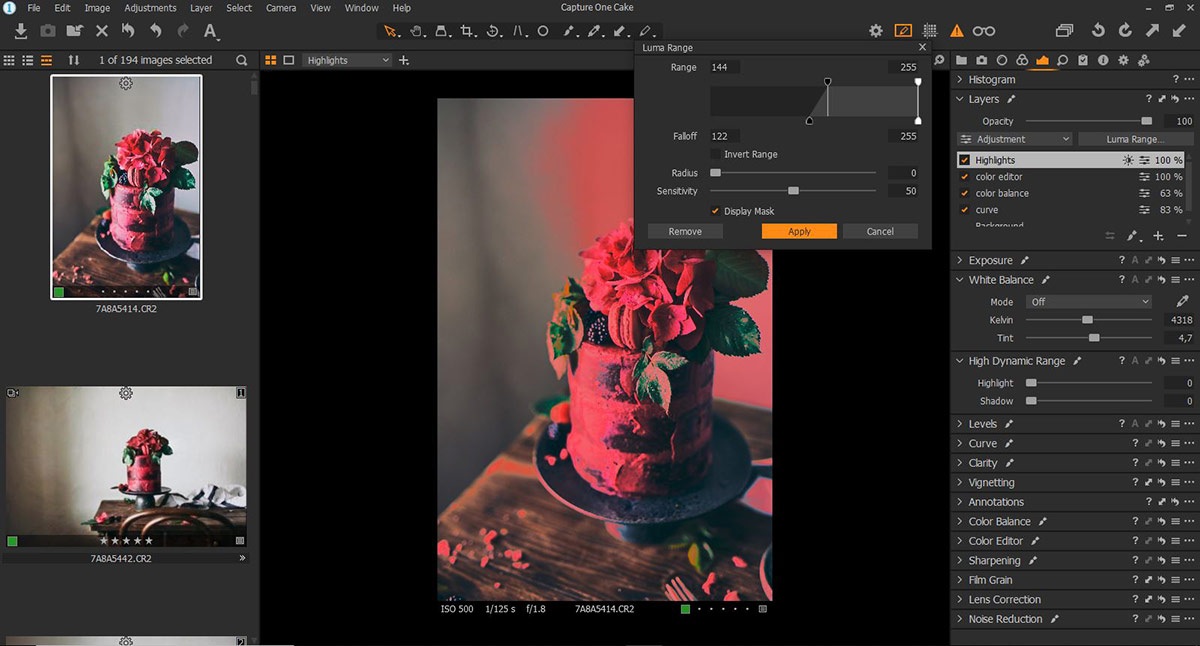
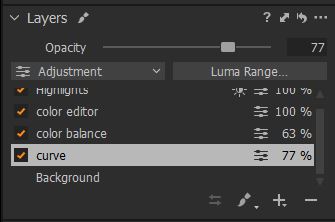
Và đối với tôi, lợi thế lớn nhất của Capture One Pro chính là có thể thay đổi opacity của mask. Hãy tưởng tượng thế này, bạn đã điều chỉnh Tone curve để tạo ra hiệu ứng mờ ảo với một chút màu xanh lam, xanh lá ở phần shadow. Mất khá lâu để cân bằng được màu sắc nhưng khi chỉnh sửa xong, bạn nhận ra màu sắc có vẻ hơi mạnh. Bây giờ, thay vì phải chỉnh lại Tone curve, bạn có thể giảm opacity xuống. Cách này giúp bạn giữ được hiệu ứng của Tone curve nhưng màu sắc không bị quá gắt.
Kiểm soát tối đa color grading
Các công cụ trong Capture One Pro vô cùng linh hoạt và mạnh mẽ, giúp bạn điều chỉnh màu sắc mong muốn bằng nhiều cách khác nhau. Tôi thật sự bị choáng ngợp khi lần đầu tiên sử dụng phần mềm này. Nhưng một khi đã hiểu được từng công cụ và cách chúng phối hợp với nhau, bạn sẽ thích color grading trên Capture One. Bạn có thể sử dụng công cụ Levels, Tone Curve, Color editor, Advanced color editor, Skin tone, Color balance; hoàn toàn không có quy tắc và giới hạn nào. Tôi rất thích sử dụng Tone curve và Color balance để color grading lại các vùng shadows, midtones và highlights cho bức ảnh. Riêng công cụ Color balance đã có thể tác động khá lớn đến độ tương phản và màu sắc một cách toàn diện.

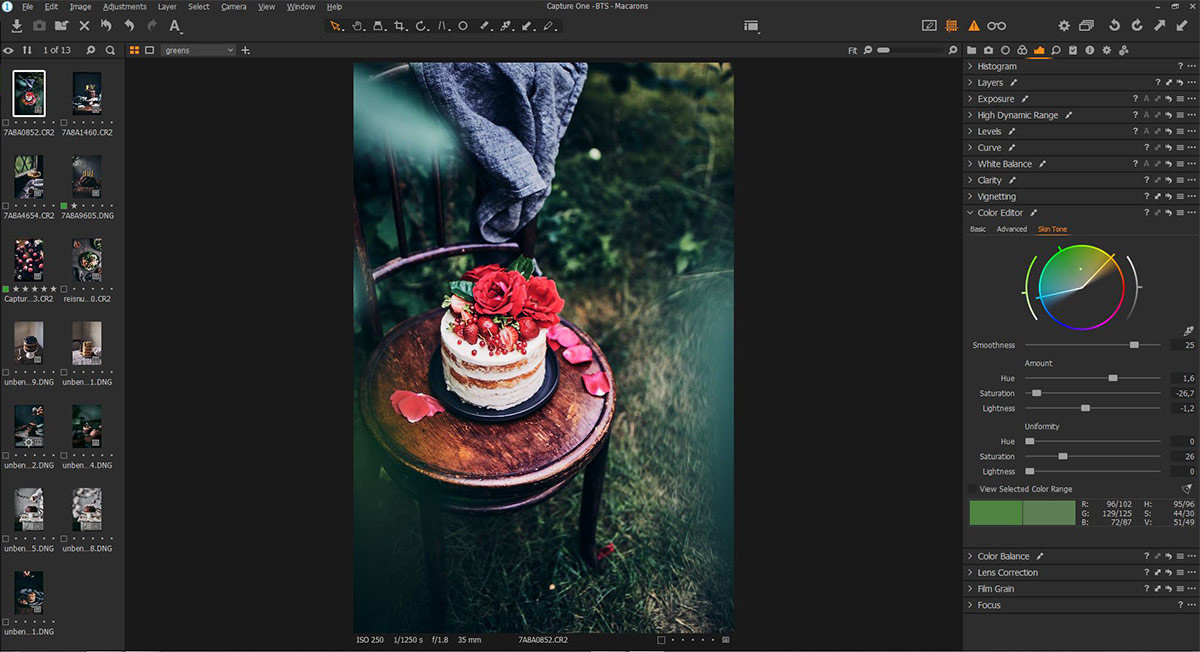
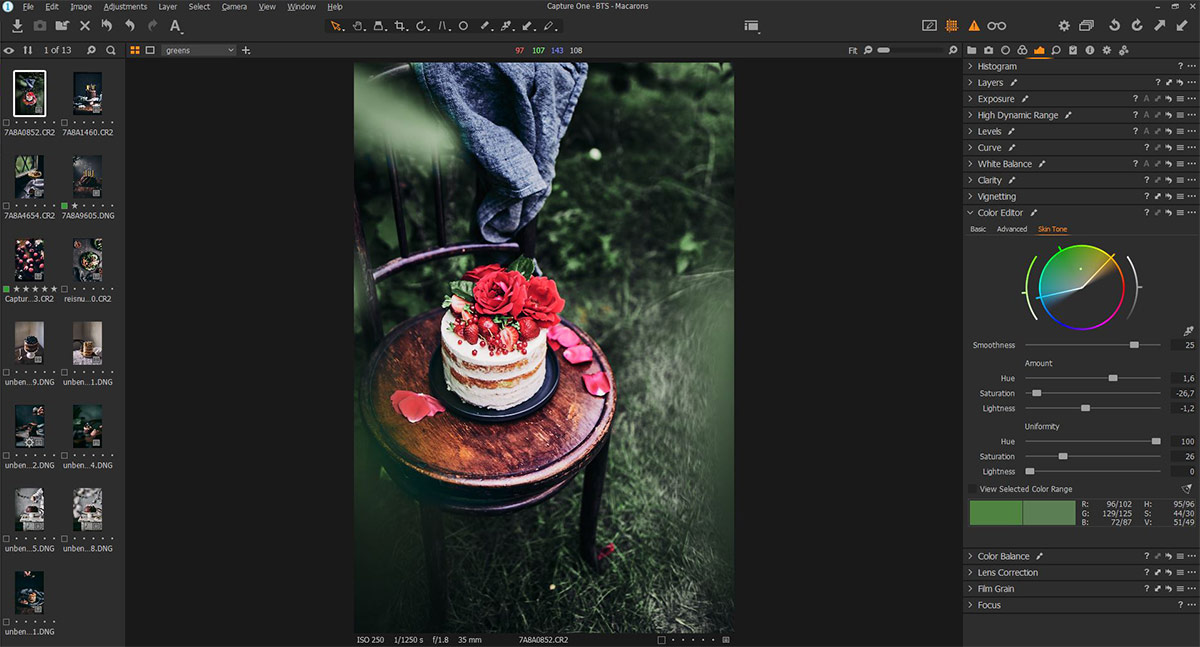
Tôi muốn nhấn mạnh vào một công cụ không có trong Lightroom: Skin tone. Nếu không có nó, sẽ cần chỉnh sửa rất nhiều layer trong Photoshop. Mặc dù không phải là một nhiếp ảnh gia chụp beauty, nhưng công cụ này cũng giúp tôi rất nhiều trong chụp ảnh đồ ăn.
Tôi sẽ cho mọi người thấy nó quan trọng như thế nào bằng ví dụ dưới đây. Trong bức ảnh này, tôi có một số tông màu xanh lá cây khác nhau. Một số có màu xanh lục đậm, các phần khác lại có tông hơi vàng. Với Skin tone, bạn có thể cân chỉnh lại các vùng màu đó. Bằng các thanh slider, tôi có thể điều chỉnh được tất cả các màu có trong bánh xe màu, về độ hue, saturation và brightness, để biến thành màu mà tôi mong muốn. Trong nhiều trường hợp vùng shadows bị ám nhiều màu gây khó chịu cho thị giác, tôi cũng có thể sử dụng Skin tone để điều chỉnh lại. Đây là một công cụ vô cùng hữu ích.
Sessions làm việc tốt hơn catalog-based workflows
Workflows dựa trên catalog – tương đương với Catalog trong Lightroom, cũng được áp dụng trên Capture One Pro. Nhưng đối với các dự án hiện tại, tôi thường làm việc với Sessions. Dưới đây là 3 lợi ích hàng đầu khi làm việc với Sessions:
- Nó có thể dễ dàng truy cập. Bạn không phải tìm kiếm trong catalog một project hay shot hình cụ thể, chỉ cần mở folder trên PC, click đúp vào session mong muốn và Capture One sẽ tự động mở các file của bạn trong phiên làm việc đó.

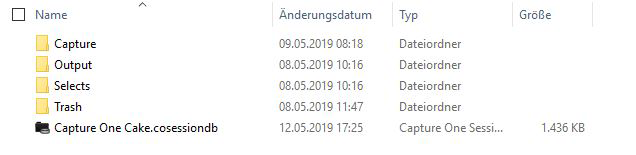
- Capture One Pro tự động tạo cấu trúc folder trong session, nó sẽ tạo 4 folder mặc định khi bạn bắt đầu một session mới: Capture, Selects, Output, Trash. Thư mục Capture chứa tất cả các hình ảnh đã chụp bằng cách tethering hoặc import từ thẻ nhớ của bạn. Sau khi bạn lựa chọn các hình ảnh yêu thích trong Capture One Pro, chúng sẽ tự động được chuyển đến thư mục Selects. Nếu bạn muốn xoá ảnh, chúng sẽ mặc định được chuyển vào thư mục Trash nhưng chưa bị xoá hoàn toàn nên bạn có thể dễ dàng lấy lại chúng. Và thư mục Output sẽ là nơi lưu trữ các hình ảnh bạn export (trừ khi bạn lựa chọn một folder khác).
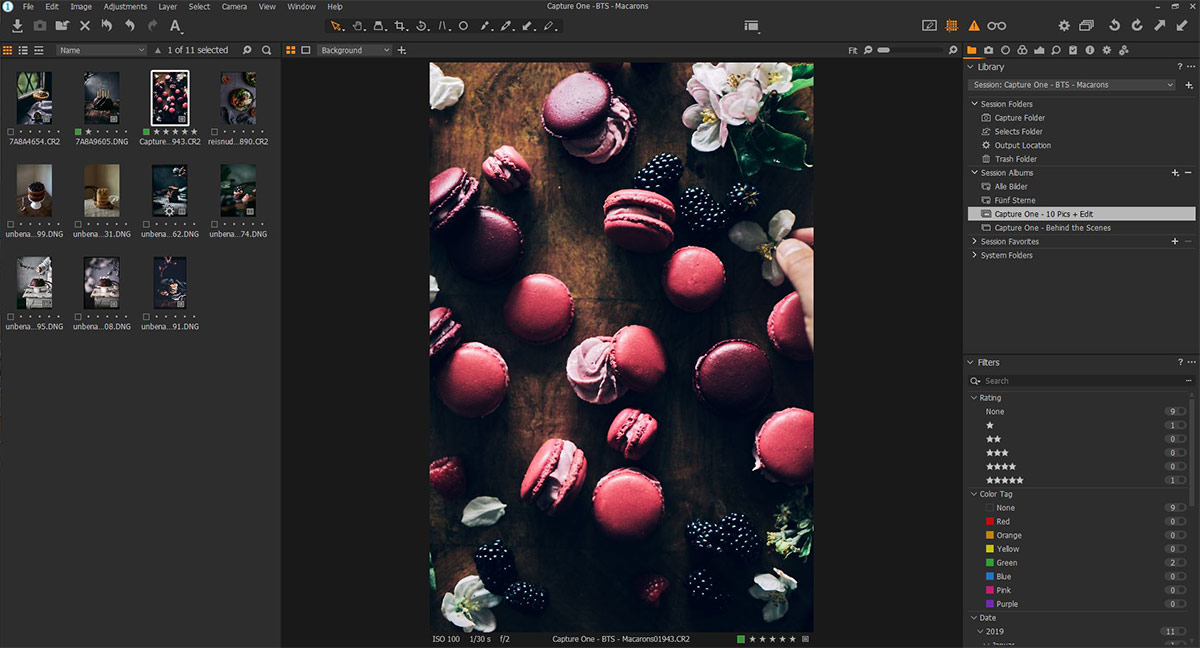
- Tương tự với Collections trong Lightroom, bạn có thể tạo Session Albums và di chuyển hàng loạt sang folder session yêu thích mà không cần di chuyển thủ công. Điều này khá hữu ích nếu bạn muốn xây dựng portfolio.
Làm việc với Styles kết hợp với Layer
Tôi chưa bao giờ thích dùng phần Presets trong Lightroom vì phần lớn các cài đặt của chúng không match với hình ảnh của tôi. Đây là lúc Styles trong Capture One thể hiện tầm quan trọng của nó. Nếu bạn đang làm việc với Layers, bạn có thể kết hợp nhiều styles chỉ bằng cách click vào chúng.
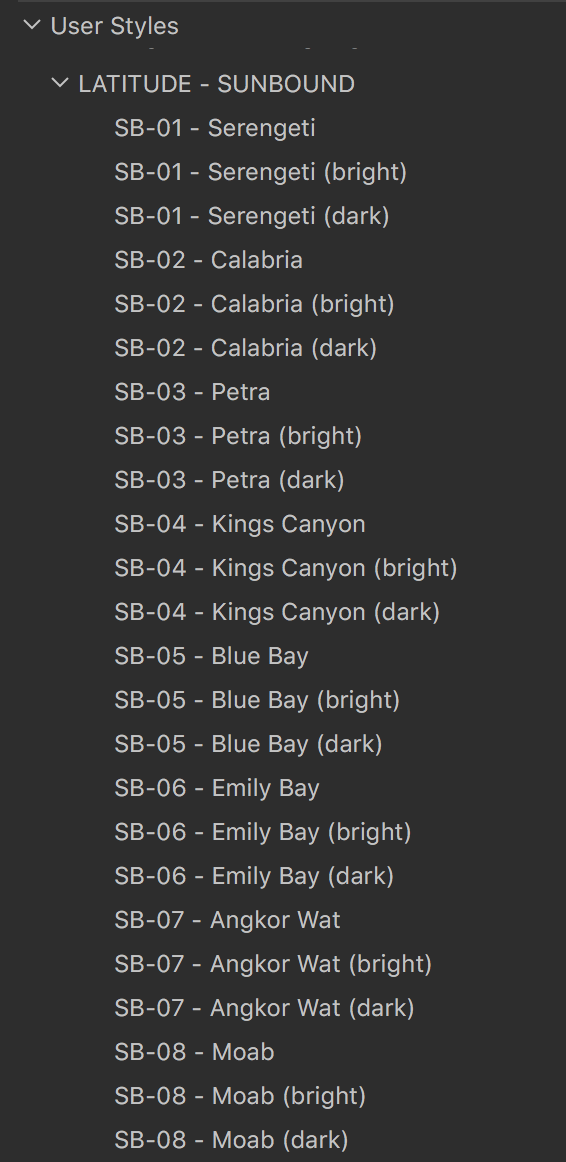
Tuy nhiên tôi muốn nói rằng: Hãy áp dụng styles của bạn trên layer trống nếu bạn muốn kết hợp với một layer khác. Ví dụ, bạn có thể áp dụng Style dưới dạng một layer mới với điều chỉnh cụ thể (chẳng hạn một style tone curve bạn đã tạo từ trước), và kết hợp với layer có các adjustment khác.
Cách thức này giúp bạn phát triển phong cách retouch của riêng mình, nhưng chúng cũng mang tính chủ quan vì còn phụ thuộc vào các bức hình khác nhau. Như đã đề cập ở trên, bạn có thể chỉnh lại opacity của từng layer để khiến Style khớp với hình ảnh của bạn hơn, mà không cần thay đổi quá nhiều thông số trong Style đó.
Tethering – kết nối giữa máy ảnh và laptop
Lần đầu tiên sử dụng Lightroom để tethering, tôi vô cùng thất vọng vì nó quá chậm, nên tôi thích sử dụng live view trên điện thoại hơn. Nhưng việc xác định được những sai sót trên màn hình nhỏ vậy và lấy lại nét là rất khó, nếu không muốn nói là không thể. Đây là tính năng khiến Capture One Pro là một phần không thể thiếu trong workflow của tôi: Tethering.
Tôi ít khi sử dụng nó cho các shoot chụp cá nhân mà không quá quan trọng về bố cục và chi tiết. Nhưng đối với các shoot chụp sản phẩm cho khách hàng, tôi chắc chắn sẽ sử dụng tethering để đảm bảo quan sát được độ sắc nét và bố cục hợp lý. Phần mềm chỉnh sửa ảnh của Capture One Pro cũng cung cấp tính năng tethering nhanh chóng và dễ dàng với nhiều tuỳ chọn.
Chuyển từ Lightroom sang Capture One: Phải luôn thực hành!
Các thanh slider trong Capture One Pro hoạt động khác với trong Lightroom, bạn sẽ cần thời gian làm quen với chúng. Ví dụ, công cụ HSL trên Lightroom sẽ tương đương với phần Color editor trong Capture One Pro. Nhưng cá nhân tôi nghĩ rằng tuỳ chỉnh Brightness trên Capture One sẽ không cho kết quả giống với Luminance trong Lightroom. Do đó, các tuỳ chọn thay đổi màu sắc trong tab Advanced Color Editor của Capture One Pro sẽ mang đến cho bạn khả năng can thiệp vào màu sắc nhiều hơn so với Lightroom.
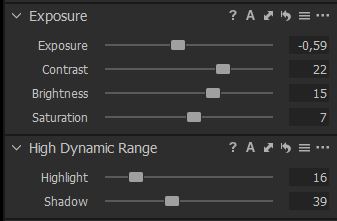
Ngoài ra, Capture One Pro sẽ không có các slider blacks/darks/lights/whites để chỉnh sửa vùng shadows và highlights giống như Lightroom. Thay vào đó, tôi sẽ sử dụng công cụ HDR và Brightness để đạt được hiệu quả tương tự.
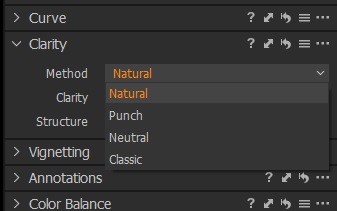
Khi nhắc đến Clarity, bạn sẽ thấy sự khác biệt lớn so với Lightroom. Capture One Pro cung cấp 4 cấp độ clarity khác nhau. Tuỳ chọn mà tôi sử dụng được gọi là “natural”. Nó mang lại sự tương phản tinh tế cho midtones, kết hợp cùng Structure và bức ảnh sẽ đạt được sự rõ ràng, sắc nét nhưng không bị giả tạo giống như Clarity trong Lightroom. Hầu như các nhiếp ảnh gia chụp food đều sử dụng phần Clarity trong Lightroom để làm nổi bật các chi tiết. Bạn sẽ không đạt được hiệu ứng giống hệt như vậy trong Capture One Pro, nhưng theo quan điểm của tôi thì Clarity trong Capture One tốt hơn.
Hãy thử chỉnh sửa một vài hình ảnh yêu thích của bạn trong Capture One Pro. Bạn sẽ cần làm vài lần cho đến khi bạn thích kết quả đạt được. Điều quan trọng là đừng bỏ cuộc quá sớm! Blog và kênh Youtube của Capture One sẽ vô cùng hữu ích nếu bạn muốn bắt đầu, đặc biệt là các tài liệu về Advanced Color Editor, Skin Tone và Color Balance. Bạn sẽ ngạc nhiên bởi khả năng mà chúng đem lại cho bức ảnh!
Credit
—
Translated from website: learn.captureone.com
Bản quyền bài dịch thuộc về Học viện nhiếp ảnh Quảng cáo Chimkudo.
Không được trích dẫn toàn bộ hay một phần khi chưa có sự đồng ý.
