Close Menu
Thư viện chụp ảnh sản phẩm, quảng cáo ChimkudoThư viện chụp ảnh sản phẩm, quảng cáo Chimkudo
  • Chụp ảnh căn bản
  • Chụp ảnh sản phẩm
  • Chụp ảnh đồ ăn
  • Review thiết bị
  • VLOGS
  • Đào tạo nhiếp ảnh
Facebook Instagram
Thư viện chụp ảnh sản phẩm, quảng cáo ChimkudoThư viện chụp ảnh sản phẩm, quảng cáo Chimkudo
  • Chụp ảnh căn bản
  • Chụp ảnh sản phẩm
  • Chụp ảnh đồ ăn
  • Review thiết bị
  • VLOGS
  • Đào tạo nhiếp ảnh
Facebook Instagram
Thư viện chụp ảnh sản phẩm, quảng cáo ChimkudoThư viện chụp ảnh sản phẩm, quảng cáo Chimkudo
You are at:Home»Videography»04 scopes cơ bản trong video
scope waveform vector histogram in video editing

04 scopes cơ bản trong video

0
By chimkudo on 24/11/2025 Videography

Ngay cả trước khi chúng ta color grading và hậu kì video, trong quá trình quay, chúng ta cần “đo lường” chính xác tín hiệu hình ảnh, liệu vùng tối có bị mất chi tiết và vùng sáng có bị cháy hay không. Hầu hết các bạn mới đến với video hoặc nhiếp ảnh đều sẽ chỉ cân bằng mắt qua màn hình LCD của máy ảnh/quay, tuy nhiên, người làm nghề sẽ có những phương pháp khoa học và chính xác để kết luận rằng một footage đã ổn hay chưa. Đó chính là scopes.

Ở đây, công cụ scopes là các biểu đồ/quang phổ hiển thị dữ liệu của hình ảnh một cách trực quan. Dù nhìn có thể hơi ngộp với người chưa quen, nhưng nếu hiểu được cách đọc, chúng sẽ là trợ thủ rất đắc lực để đảm bảo các khung hình sẽ đẹp đẽ, bất kể bạn nhìn qua màn hình LCD máy ảnh nào.

Trong bài viết này, nhà Chim sẽ giới thiệu những loại scope phổ biến nhất trong quay chụp:

– Waveform scopes (Luma, RGB, Parade)
– Histogram
– Vector scope

và cách sử dụng thực tế chúng.

1. Waveform scopes

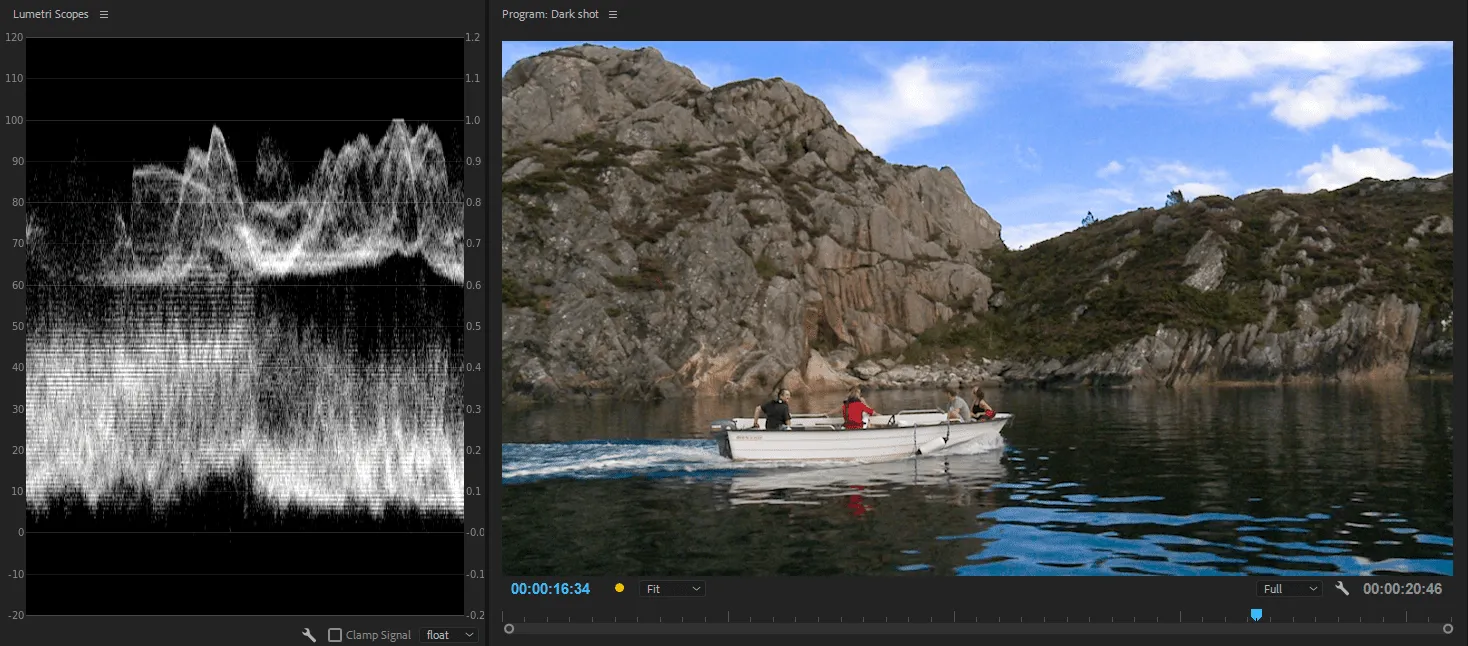
Hình 1. Phạm vi dạng sóng cho ảnh chụp thiếu sáng

Waveform scope hiển thị độ sáng (brightness, hay luma) của hình ảnh theo dạng sóng. Trục ngang (x-axis) đại diện các pixel vị trí từ trái sang phải của hình ảnh, trục dọc (y-axis) đại diện độ sáng từ tối(black) tới sáng(white). vì vậy bạn nên giữ mức độ nằm trong khoảng từ 0 đến 100. Tuy nhiên, điều này chỉ đúng với video SDR (Dải động tiêu chuẩn). Với tiêu chuẩn Ultra-HD, dải động cao được cung cấp, khi đó màu trắng có thể lên đến 10.000.

Đây là một bức ảnh tư footage thiếu sáng kèm theo waveform của nó. Mức sáng tối đa – vùng sáng nhất – đạt đỉnh ở khoảng 80 trên kính ngắm. Phần sáng nhất của bức ảnh này là mây, nghĩa là mây sẽ không hoàn toàn trắng. Phần tối nhất nằm ở khoảng 5, nghĩa là không có phần nào trong ảnh hoàn toàn đen. Đây là một footage tốt khi chúng ta muốn tăng giảm sáng tối mà không bị mất chi tiết.

Spread Out

Sự khác biệt lớn nhất trước và sau khi điều chỉnh là các tông màu trung tính và vùng tối được trải rộng trên một dải rộng hơn, khiến chúng có độ tương phản cao hơn, và các chi tiết mà trước đây chúng ta không thể thấy giờ đã xuất hiện. Tất nhiên, không phải hình ảnh nào cũng cần phải trải dài hoàn hảo từ 0 đến 100. Tuy nhiên, đó thường là bước khởi đầu tiêu chuẩn trong quá trình color grading.
Hình 2. Phạm vi dạng sóng sau khi ảnh được hiệu chỉnh

Left is left, and right is right

Okay, vậy thì các phần sáng hiển thị ở vùng trên của dạng sóng, và các phần tối ở phía dưới. Nhưng dạng sóng hiển thị gì ở bên trái, bên phải và ở giữa? Phần bên trái hiển thị các điểm ảnh ở phần bên trái của hình ảnh, và các mức bên phải hiển thị các điểm ảnh ở phần bên phải của hình ảnh.

Dạng sóng lấy từng lát cắt dọc 1 pixel của hình ảnh và ánh xạ nó theo thang độ sáng từ tối đến sáng (từ thấp đến cao). Đó là lý do tại sao không có dấu vết nào gần vùng trắng ở phía bên trái của dạng sóng phía trên. 1/5 bên trái của hình ảnh hầu như không có bầu trời, và do đó không có giá trị nào trong khoảng 90-100 trên scope. Tuy nhiên, 4/5 bên phải của hình ảnh có mây trắng, và bạn có thể thấy các giá trị gần bằng 100 trên scope.

Sau đây là một số hình ảnh cho thấy sự phân bố các điểm ảnh sáng và tối từ trái sang phải được phản ánh trong waveform.
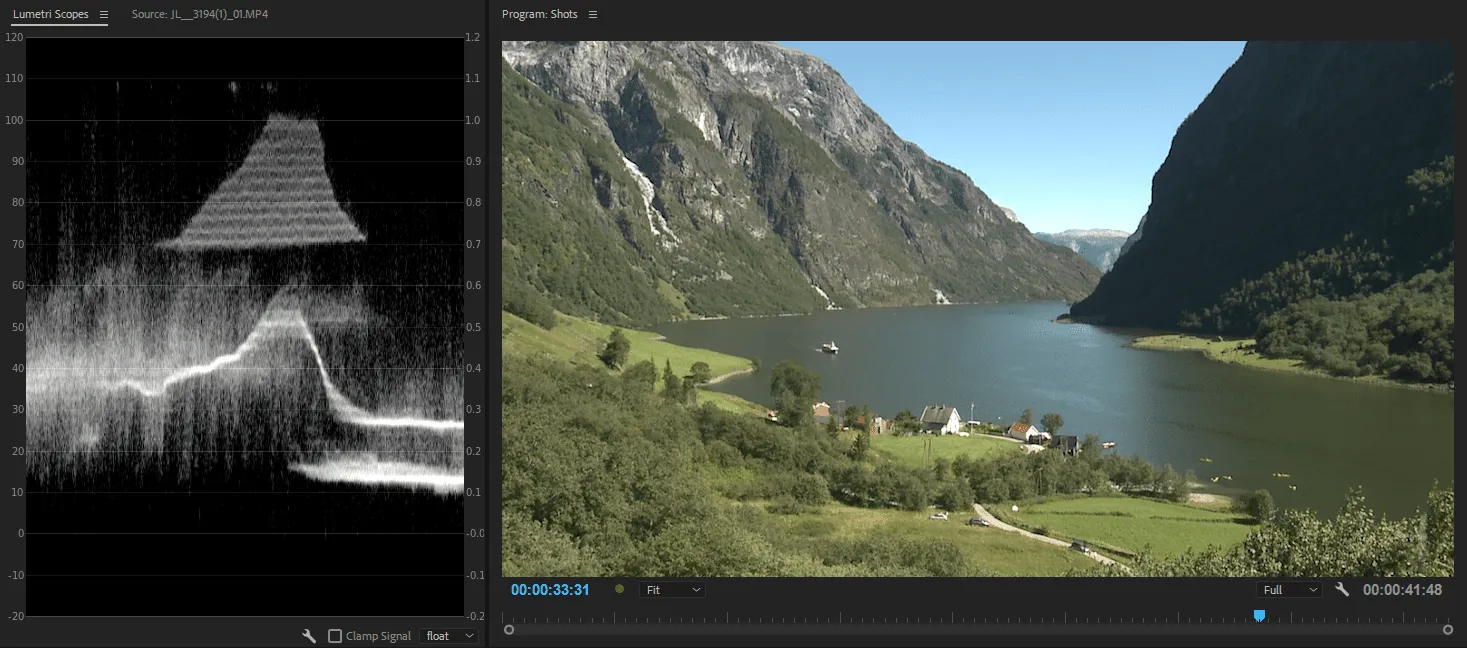
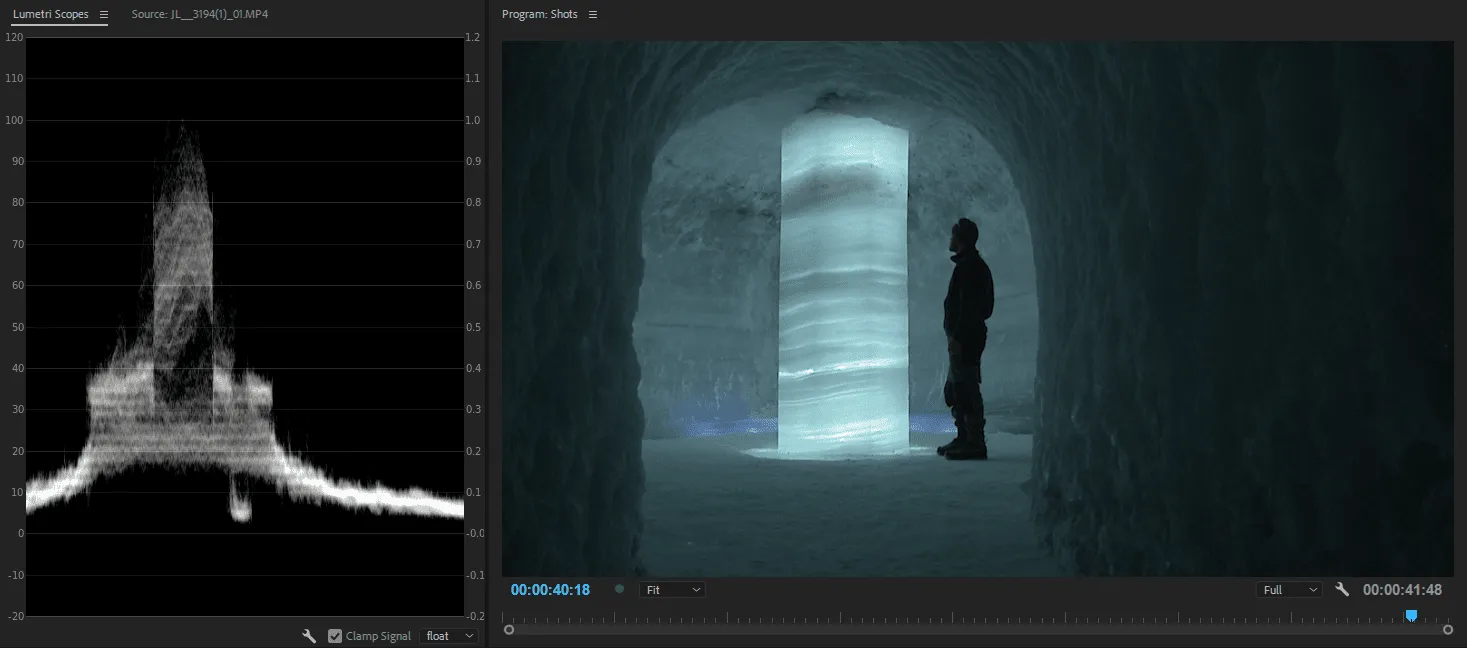
Hình 3. Scope cho thấy nhiều điểm ảnh tối ở bên phải, một số điểm ảnh sáng ở giữa và chủ yếu là tông màu trung tính ở bên trái.
Hình 4. Scope cho thấy các điểm ảnh tối ở cả hai bên, một số tông màu trung tính ở khu giữa, và một vùng hẹp các điểm ảnh sáng ở ngay chính giữa của scope, tương ứng tới vùng sáng hẹp ở giữa ảnh.
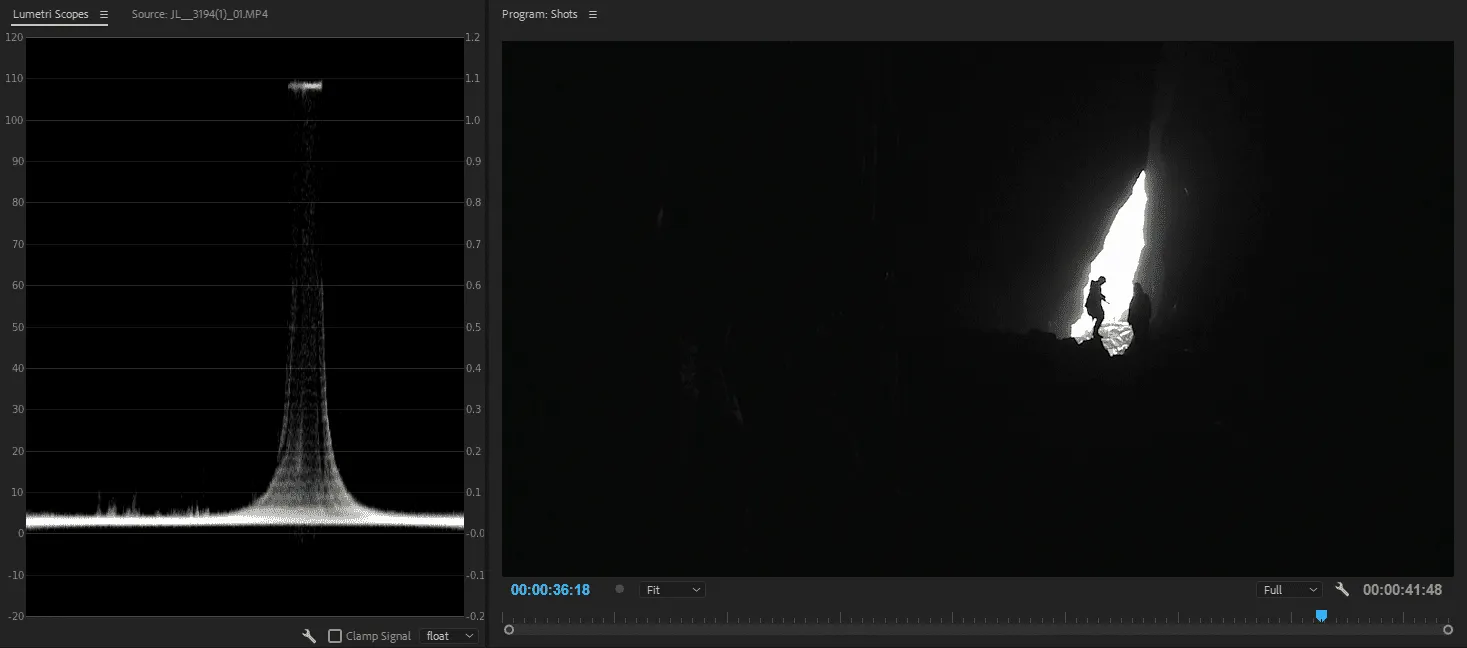
Hình 5. Scope cho thấy hình ảnh hầu hết là đen, chỉ có 1 chút vùng sáng nhô lên trên scope tương ứng với vùng sáng tam giác trong ảnh.
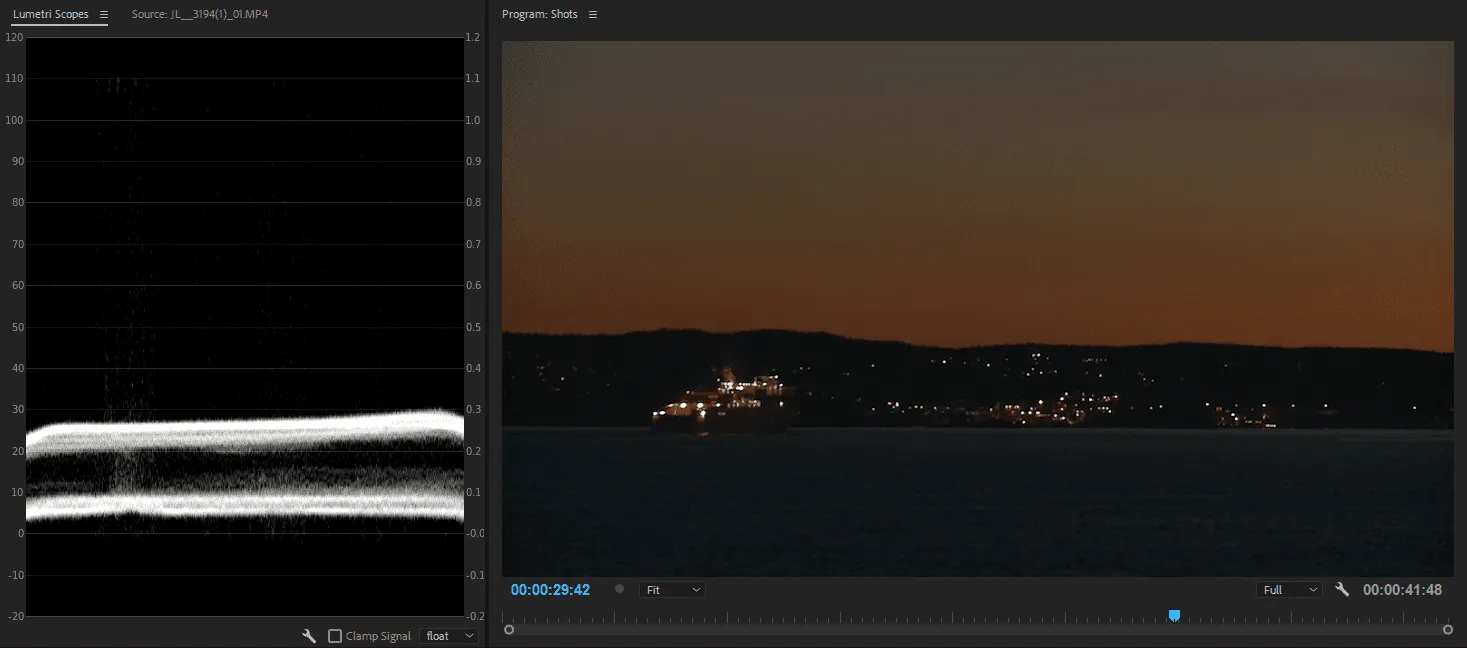
Hình 6. Scopecho thấy các điểm ảnh rất tối trên toàn bộ hình ảnh và một số điểm ảnh sáng hơn nhưng vẫn khá tối.

Peak is not peak

Okay, vậy là chúng ta đã thấy rõ ràng phần bên trái của hình ảnh hiển thị ở phía bên trái của scope dạng sóng. Nhưng những phần cao nhất trong scope lại không hiển thị phần trên của hình ảnh. Nó hiển thị các điểm ảnh sáng nhất. Vậy nên, các điểm nhọn trong dạng sóng bên dưới là những đám mây rất sáng. Tôi đã khoanh tròn các khu vực tương ứng trong ống ngắm và ảnh chụp để bạn dễ nhận biết hơn.
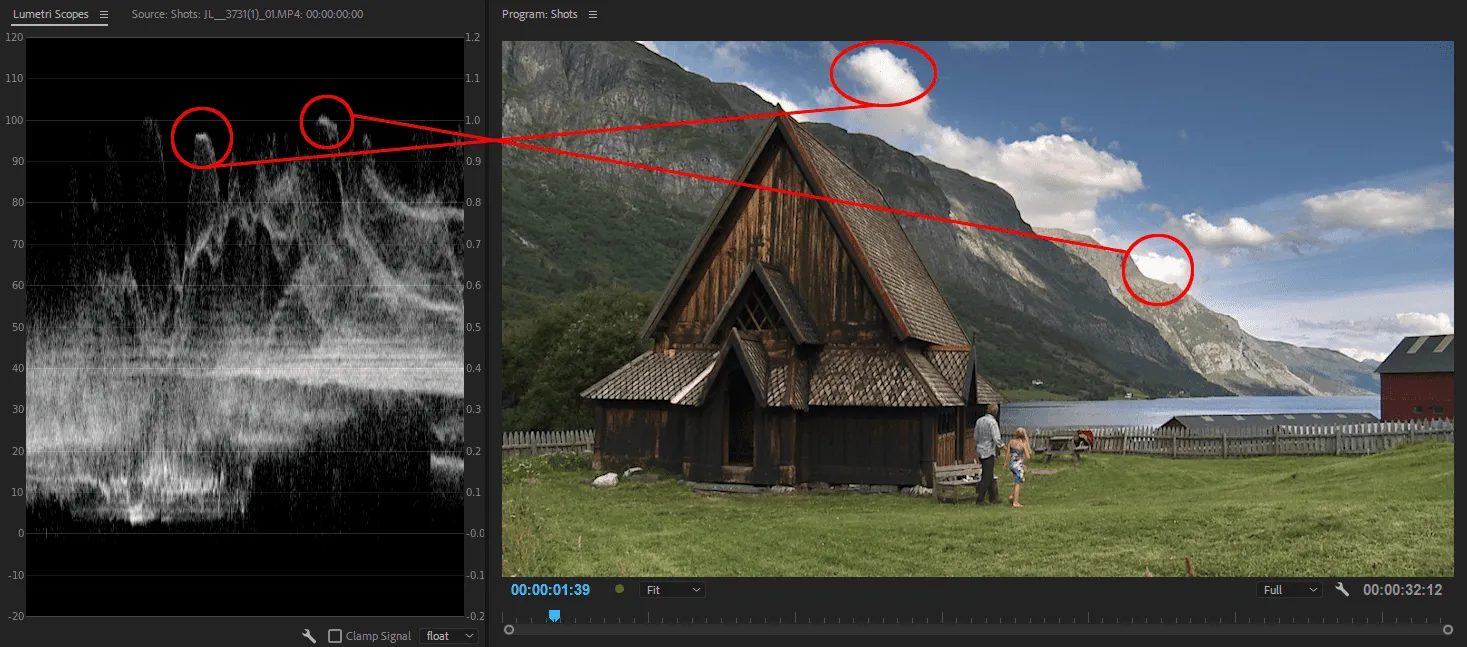
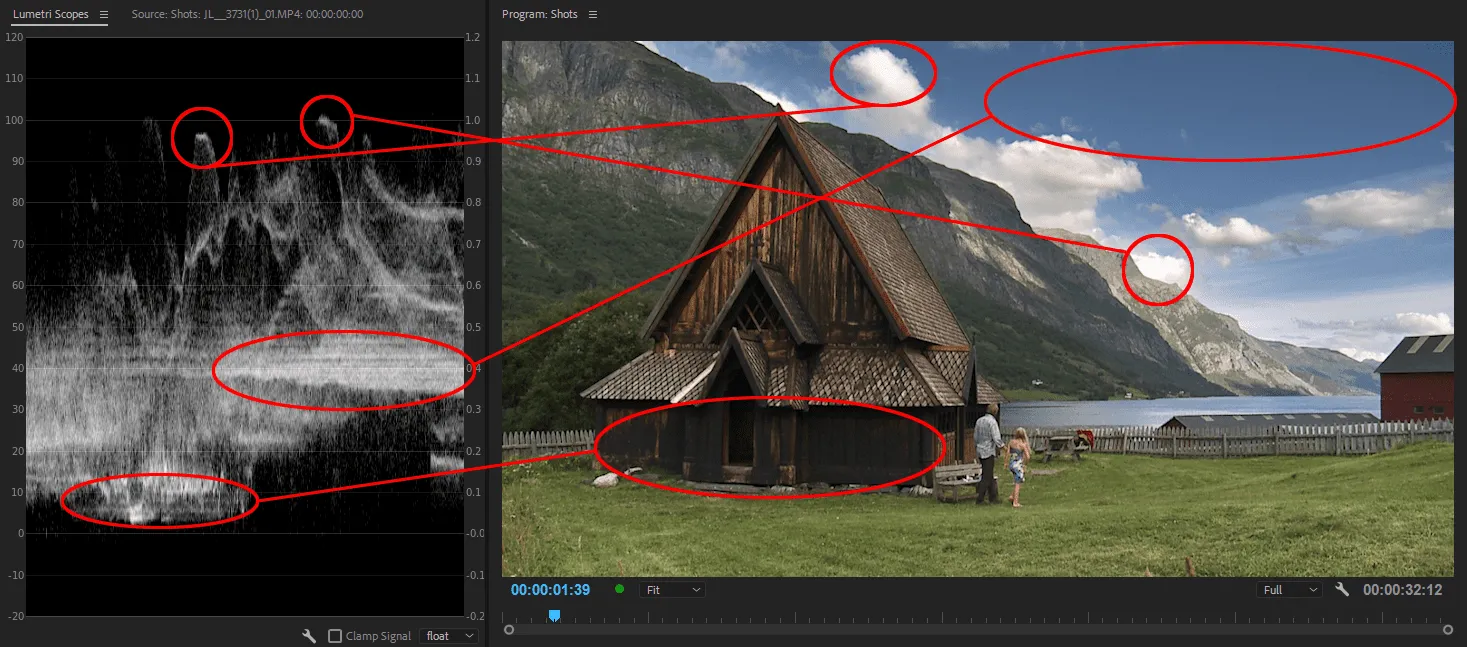
Hình 7. Các gai trên dạng sóng hiển thị các điểm ảnh sáng nhất.
Hình 8. Khu vực có nhiều điểm ảnh tối bên trái là bức tường tối của nhà thờ gỗ. Khu vực có nhiều điểm ảnh trung tính bên phải là bầu trời xanh (và có lẽ một phần thảm cỏ xanh bên dưới).

Waveform RGB scope

Khi chúng ta chỉ hiển thị các giá trị độ sáng trong Waveform Scope, nó không cho chúng ta biết bất cứ điều gì về màu sắc. Waveform RGB Scope hiển thị tất cả ba màu tạo nên hình ảnh video – tất cả cùng một lúc. Hãy xem ba hình ảnh bên dưới:
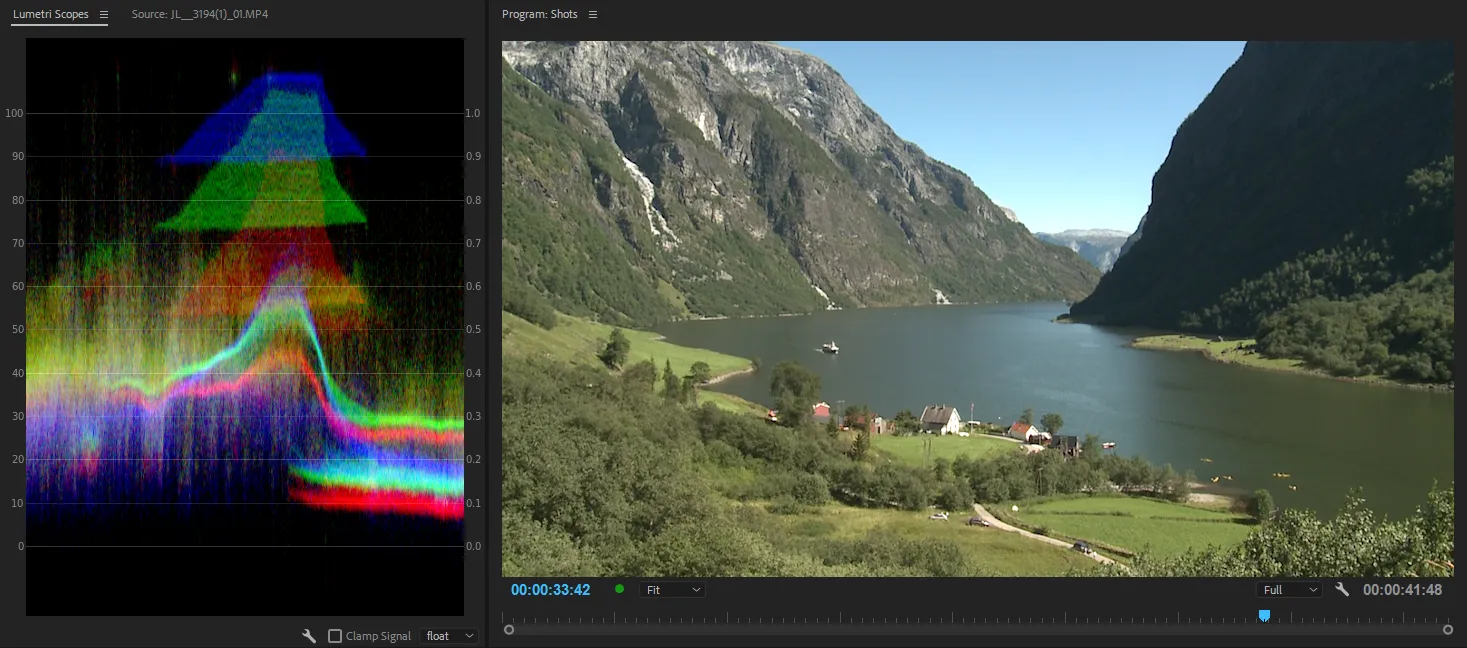
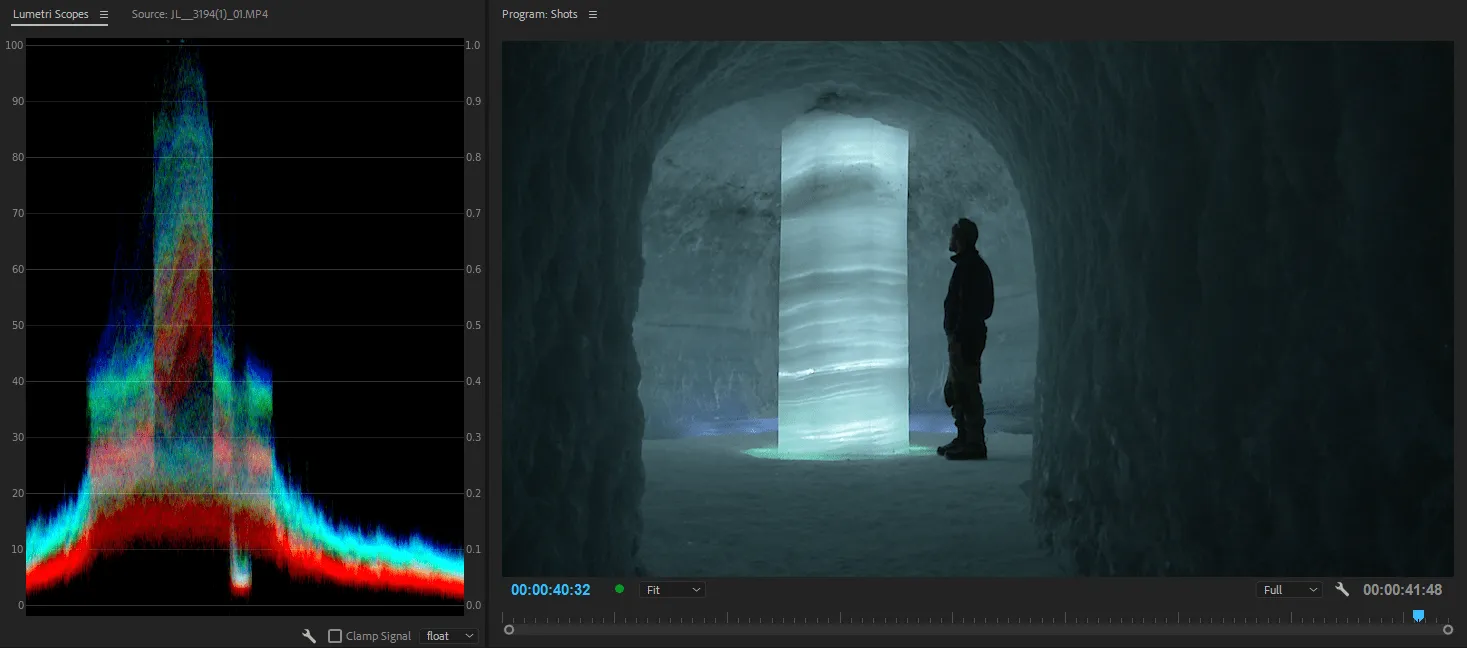
Hình 10. Ở đây, chúng ta có thể thấy rõ các điểm ảnh tối bên phải có mức độ màu xanh lá cây cao hơn nhiều so với màu đỏ và xanh lam. Và vùng có các điểm ảnh sáng ở giữa rõ ràng chủ yếu là màu xanh lam, nhưng cũng có một ít màu xanh lá cây – và rất ít màu đỏ.
Hình 11. Bây giờ chúng ta thấy rằng hình ảnh này có nhiều màu xanh lam và xanh lục hơn màu đỏ. Các điểm ảnh xanh lam và xanh lục nằm gần như ngang nhau, tạo ra một vùng màu lục lam phía trên vùng màu đỏ trong phạm vi.
Hình 12. Dạng sóng RGB cho thấy rõ ràng các vùng tối nhất khá trung tính, tạo ra một dải trắng ở dưới cùng của dạng sóng. Hơn nữa, nó cũng cho thấy các điểm ảnh sáng nhất có nhiều màu đỏ hơn màu xanh lá cây, và thậm chí ít màu xanh lam hơn – vì vậy nó có màu cam.

Neutrality

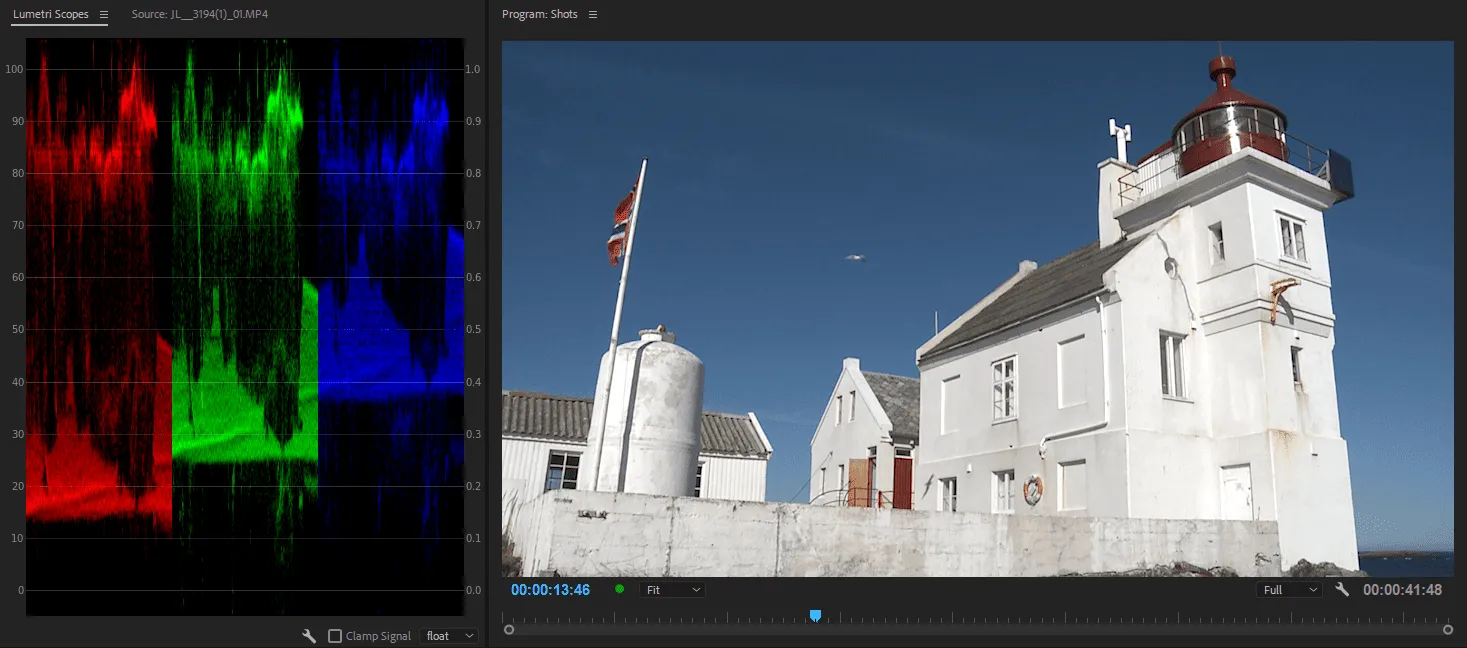
Dạng sóng RGB rất hữu ích khi bạn muốn làm cho một phần hình ảnh trở về màu trắng/grey . Trong hai hình ảnh bên dưới, bạn sẽ thấy ngọn hải đăng hơi ấm, với các dải màu đỏ, xanh lá cây và xanh lam trong phạm vi dạng sóng RGB tách biệt hẳn với nhau. Bằng cách điều chỉnh White Balance và Tint  cho đến khi ba dải RGB này chồng lên nhau, lúc này chúng ta thấy bức tường đã trở về gần màu trắng.

Hình 13. Các dải màu đỏ, xanh lá cây và xanh lam cho thấy lượng ba màu này không bằng nhau.
Hình 14. Khi các dải chồng lên nhau và hiển thị màu trắng, các bức tường có màu trung tính.

RGB Parade

Đôi khi, việc nhìn thấy cả ba màu trong cùng một phạm vi có thể gây nhầm lẫn. Đó là lý do tại sao chúng tôi cũng có RGB Parade, hiển thị dạng sóng của ba màu cạnh nhau , thay vì chồng lên nhau .

Hình 15. Cùng một hình ảnh ngọn hải đăng, và trong RGB Parade Scope, chúng ta vẫn có thể thấy rõ các vùng sáng có nhiều màu đỏ và xanh lá cây hơn xanh dương, nên chúng có màu ấm. Chúng ta cũng có thể thấy các tông màu trung tính có nhiều màu xanh dương hơn xanh lá cây và đỏ, khiến bầu trời có màu xanh lam-lục lam.
Hình 16. Sau khi hiệu chỉnh, chúng ta thấy rằng các điểm sáng khá bằng nhau, khiến chúng trở nên trung tính, và các tông màu trung bình có nhiều màu xanh hơn và ít màu đỏ hơn một chút, khiến bầu trời có màu xanh đậm hơn.

RGB Parade là loại scope tôi hay dùng nhất.  Nó là scope quan trọng nhất trong worlflow của tôi. Tôi thực sự thích việc nó tương thích rất tốt với RGB Curves.

Trong hình ảnh ngọn hải đăng, RGB Parade chỉ ra rằng tôi cần hạ thấp màu đỏ khá nhiều, tiếp đó hạ thấp màu xanh lá cây một chút và tăng màu xanh lam lên để 3 màu này sáng tương đương nhau. Việc hiệu chỉnh có thể được thực hiện rất nhanh chóng theo cách này, vì việc điều chỉnh curve màu xanh lam chỉ ảnh hưởng đến dạng sóng màu xanh lam, curve màu đỏ chỉ ảnh hưởng đến dạng sóng màu đỏ, v.v.

Hình 17. Điều chỉnh Đường cong RGB cần thiết để tăng màu xanh lam, giảm màu xanh lá cây và đỏ. Ảnh chụp màn hình này được lấy từ Bảng màu Lumetri trong Premiere Pro.

Chúng ta có tin tưởng hoàn toàn vào scope được không ?

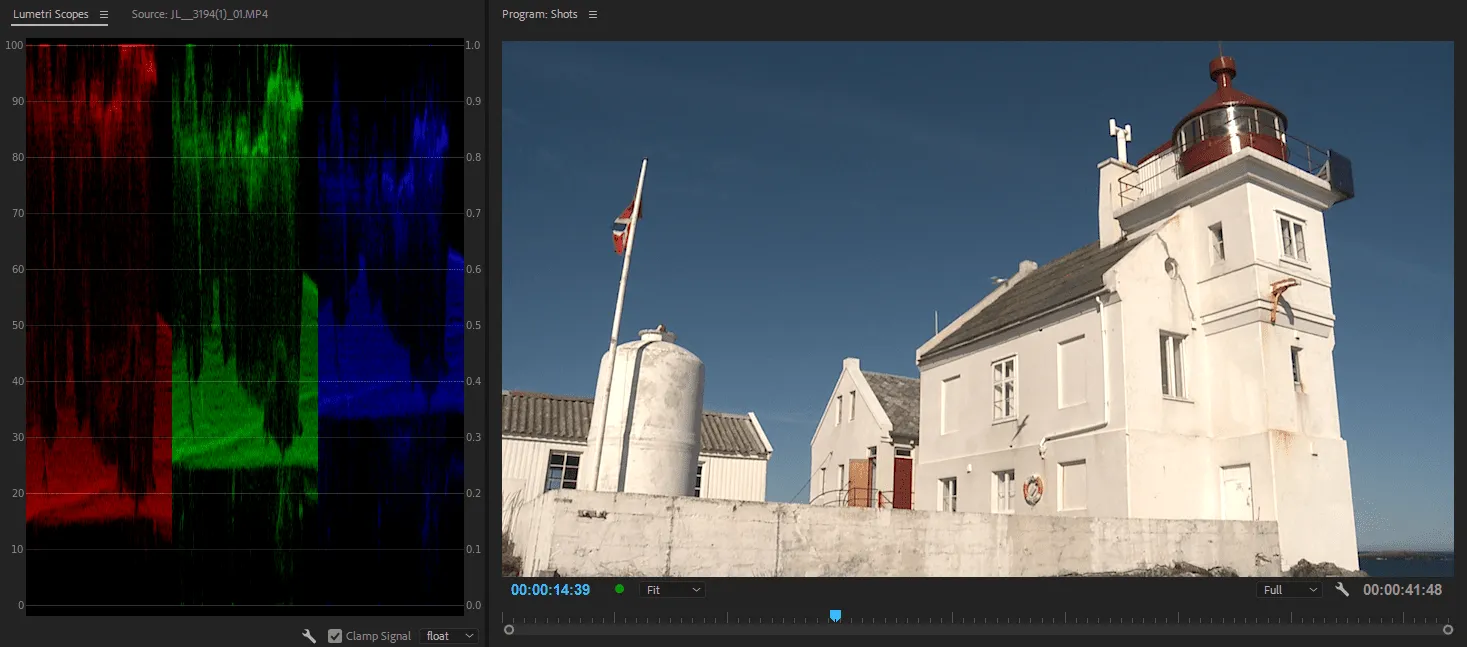
Để tiết kiệm tài nguyên máy tính, một số thiết bị và phần mềm cho phép bạn set clamp để biết rõ rằng lúc nào hình ảnh đang bị mất chi tiết.

Hình 18.Checkbox set Clamp trong Scopes của Premiere Pro.

Khi set clamp, bạn sẽ thấy biểu đồ scope bị cắt hẳn các phần Đen và Trắng, như ở dưới đây
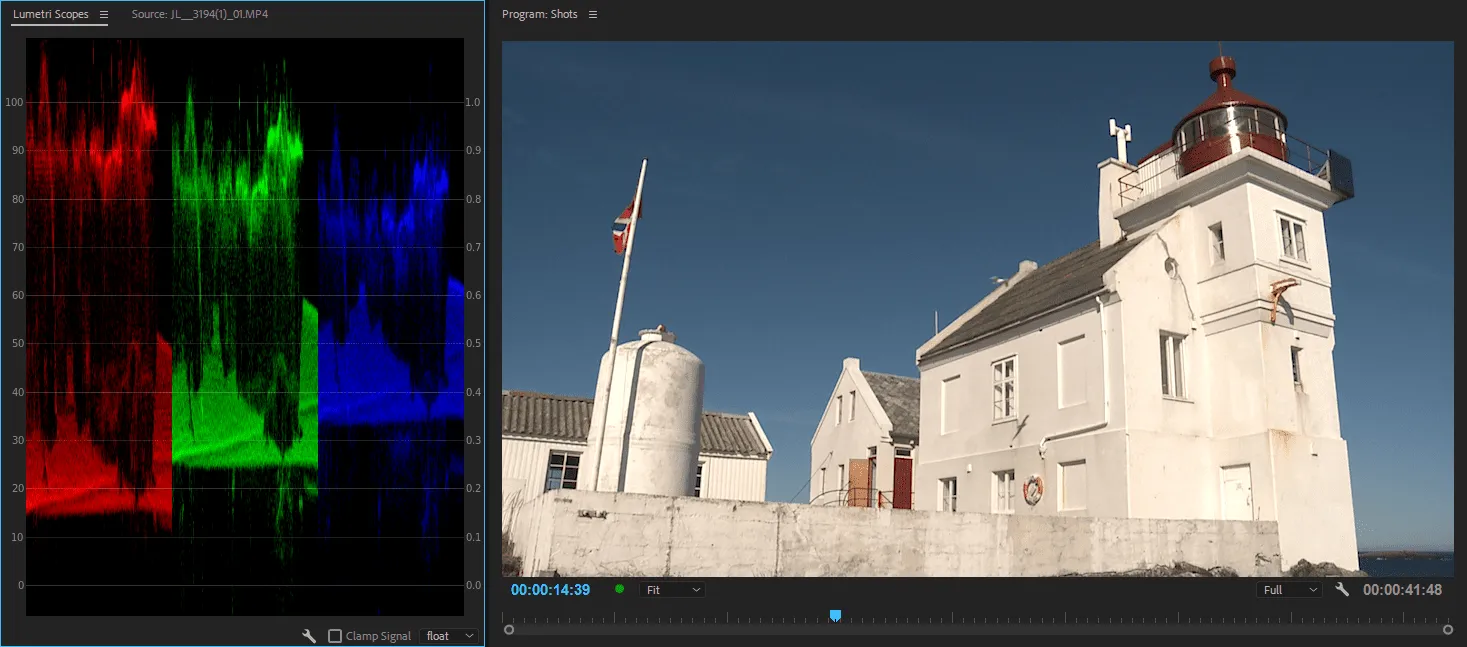
Hình 19. Tắt Clamp. Chúng ta thấy có rất nhiều màu đỏ và một chút màu xanh lá cây trên 100. Vì vậy, chúng ta biết rằng có một số chi tiết sẽ bị clip và chúng ta cần giảm các mức đó xuống dưới 100 để đưa chúng trở lại phạm vi hiển thị.
Hình 20. Bật Clamp. Bây giờ chỉ còn một đường cắt ở mức 100 trong phạm vi cho màu đỏ và xanh lá cây. Điều này cho chúng ta biết rằng đang có hiện tượng clip, nhưng chúng ta không biết liệu các mức đã bị camera cắt hay còn thông tin nào cần lưu lại hay không.

Tôi khuyên bạn không bao giờ nên bật Clamp trong Luma Waveform Scope. Nếu thiết bị của bạn cũng có tùy chọn hiển thị Scope ở dạng 8-bit hoặc float (tức là 32-bit), hãy chọn float nếu hệ thống của bạn có thể xử lý được . Điều này sẽ hiển thị hình ảnh chính xác nhất.

Histogram

Nhà Chim đã có 1 bài viết chi tiết ở đây về Histogram.

Vector Scope

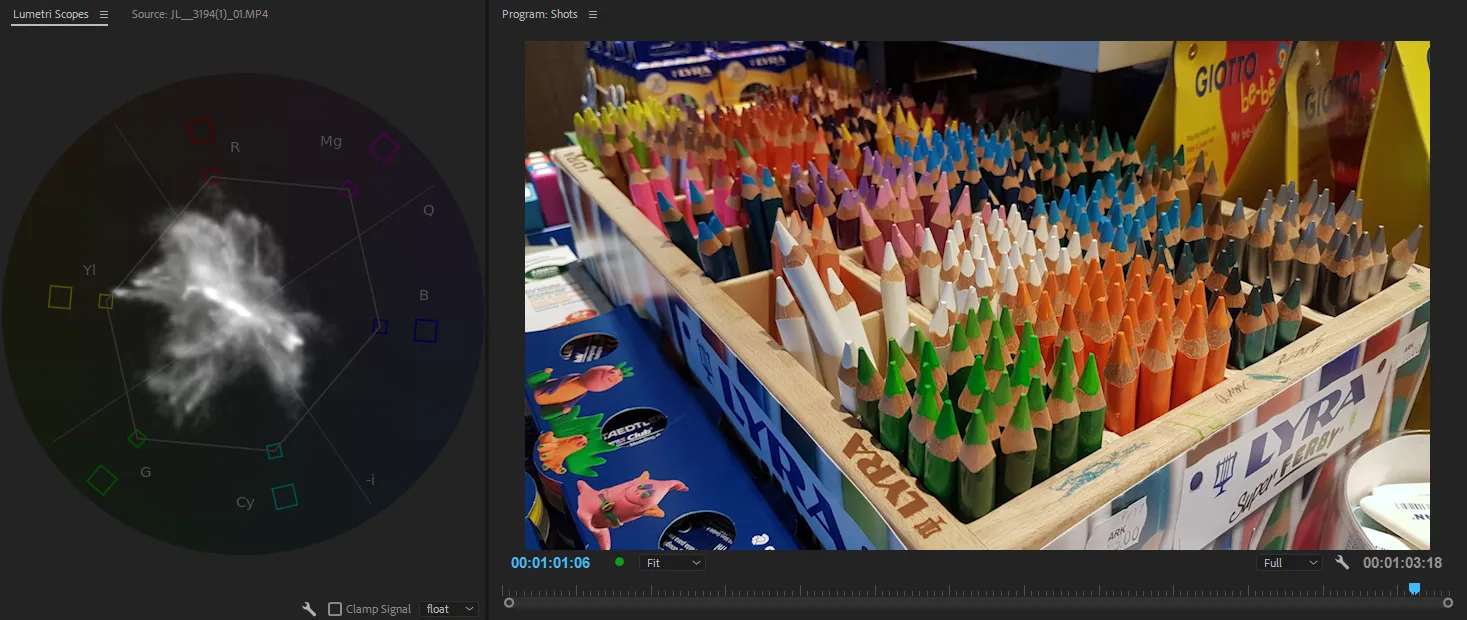
Vector Scope là scope bạn sẽ sử dụng để đo Sắc độ(Hue) và Độ bão hòa(Saturation) màu sắc .

  • Trong Vector Scope, mỗi hướng (góc) tương ứng với một màu cụ thể.

    • Ví dụ:

      • Hướng về phía “Red” (R) → Tông đỏ.

      • Hướng về phía “Yellow” (Y) → Tông vàng.

      • Hướng về phía “Green” (G) → Tông xanh lá.

      • Hướng về phía “Blue” (B) → Tông xanh dương.

  • Khi bạn nhìn thấy trên vòng tròn đó có vệt sáng kéo dài về một hướng, nghĩa là trong hình có nhiều pixel mang màu đó.

    • Nếu vệt hướng về vùng Magenta, chứng tỏ hình đang có nhiều tông hồng-tím.

    • Nếu vệt hướng về vùng skin tone line (đường màu da), nghĩa là có nhiều vùng da người trong khung hình.

  • Độ sáng của vệt thể hiện số lượng pixel có màu đó. Càng sáng, càng nhiều pixel mang Hue tương ứng
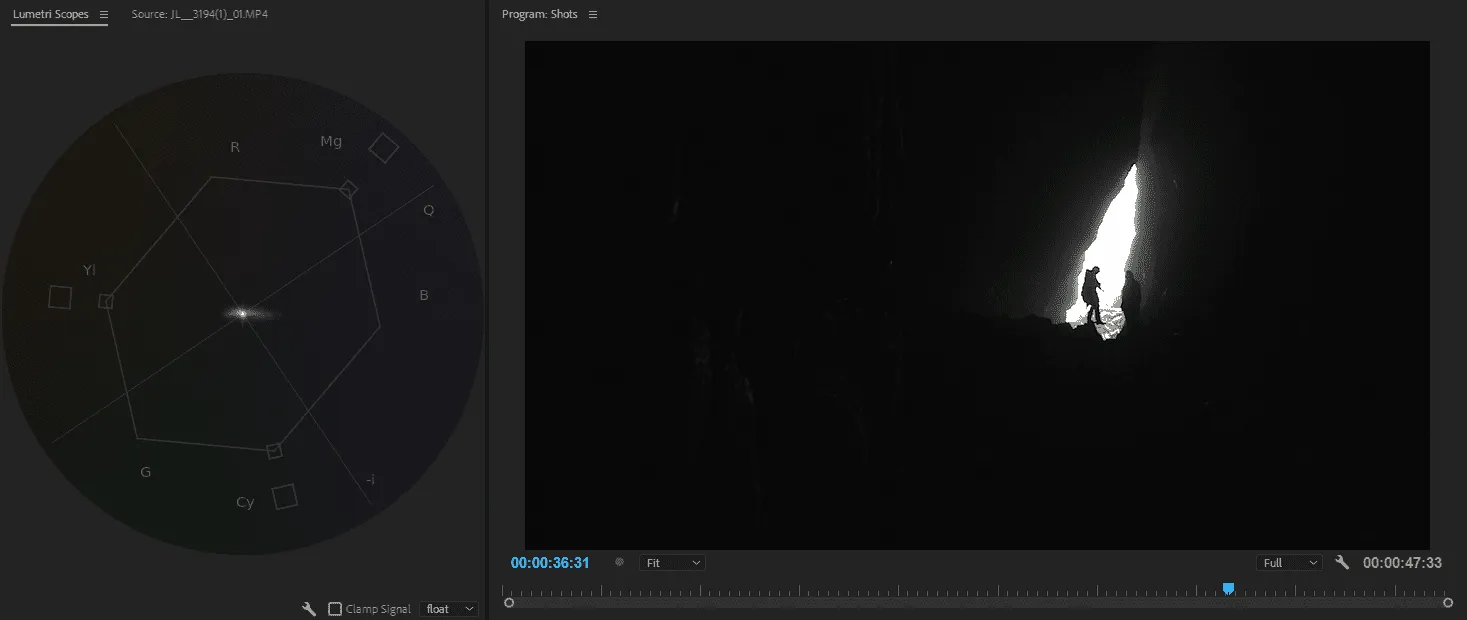
Hình 22. Một hình ảnh có rất ít màu sẽ tạo ra một chấm nhỏ ở giữa Vector Scope.
Hình 23. Màu sắc bão hòa của bút chì màu làm cho nét vẽ trở nên rộng hơn và vì có quá nhiều màu sắc khác nhau vệt sáng trên scope sẽ tỏa lan ra theo nhiều hướng.
Hình 25. Màu da nên gần với tông màu da nếu bạn muốn nhân vật trông khỏe mạnh. Hình ảnh do Sean Fulton và Martin Fotland cung cấp. Người mẫu: Marianne Melau.

Đây là công cụ rất chính xác để chúng ta đánh giá được hình ảnh có đang ám hay thiên về 1 tone màu nào đó không.
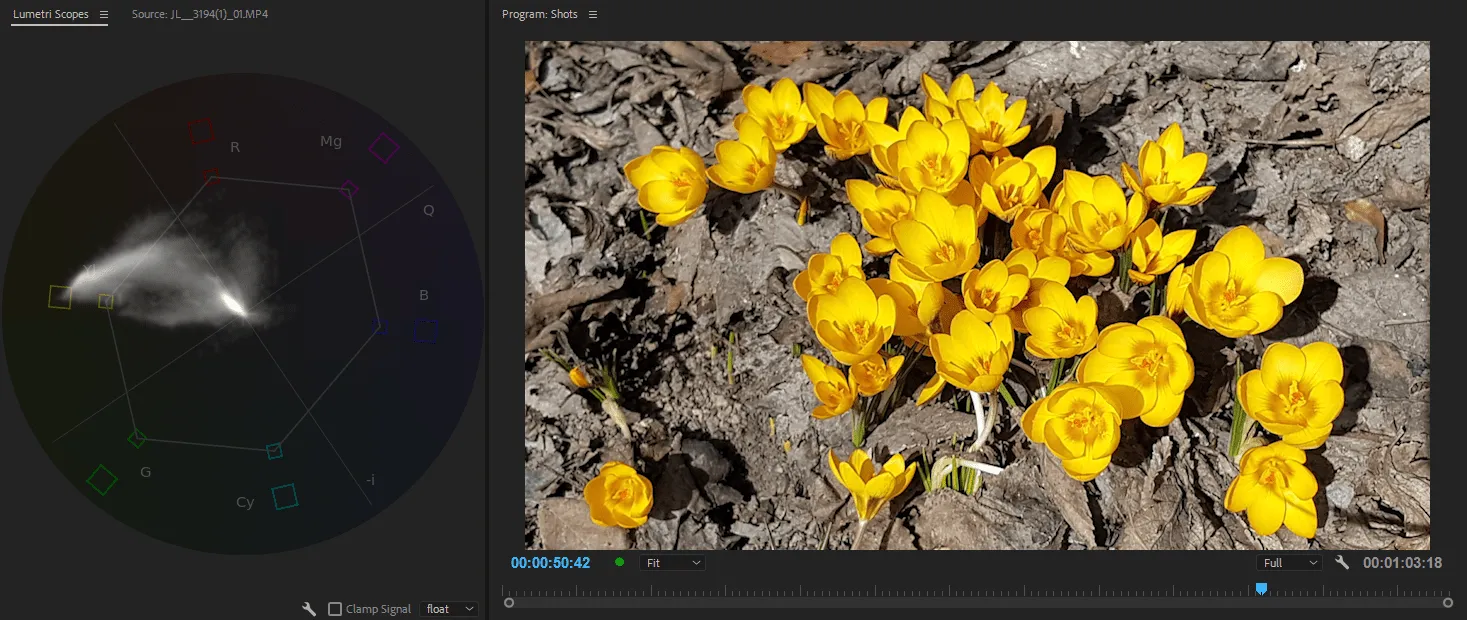
Hình 26. Có rất nhiều màu vàng trong ảnh này, vì vậy Vector Scope sẽ sáng theo hướng đó.

Vì có khá nhiều phần sáng nằm ngoài các đường kẻ biên, vì vậy, một số thiết bị có thể sẽ không hiển thị được, dẫn tới bệt màu. Khi này, màu vàng cần được desat để vùng sáng trên scope nằm gọn trong các đường kẻ biên.

Credit
—
Dịch từ bài viết gốc trên Frame.io
Dịch và chú giải bởi Học viện nhiếp ảnh Quảng cáo Chimkudo

Share. Facebook Twitter Pinterest LinkedIn WhatsApp Reddit Tumblr Email
chimkudo
  • Website
  • Facebook
  • LinkedIn

Keep calm and take a shot. Nhiệm vụ của nhiếp ảnh gia là chụp ảnh chứ không phải bốc phét.

Related Posts

Ống kính vintage cho quay film

Quy tắc 180 độ trong quay film

Kĩ thuật điện ảnh cơ bản

Comments are closed.

Recent Posts
16/04/2026

Ống kính vintage cho quay film

13/04/2026

6 lý do tại sao ánh sáng của chúng ta chưa được đẹp

10/04/2026

Chọn zoom lenses ít méo cho chụp ảnh sản phẩm nội thất – Đấu trường lense cho Crop Body

07/04/2026

Nhiếp ảnh bóng tối – Shadow Photography

04/04/2026

Các thể loại ảnh trong Editorial Food Photography

BÀI VIẾT NỔI BẬT
16/04/2026

Ống kính vintage cho quay film

13/04/2026

6 lý do tại sao ánh sáng của chúng ta chưa được đẹp

10/04/2026

Chọn zoom lenses ít méo cho chụp ảnh sản phẩm nội thất – Đấu trường lense cho Crop Body

07/04/2026

Nhiếp ảnh bóng tối – Shadow Photography

04/04/2026

Các thể loại ảnh trong Editorial Food Photography

01/04/2026

5 cách đơn giản để tìm kiếm khách hàng đầu tiên

29/03/2026

Self-confidence – Tự tin vào ước mơ, kĩ năng và quyết định của mình

21/03/2026

Nhiếp ảnh có phải thú vui nên theo đuổi ?

19/03/2026

Tại sao người mới không nên mua máy ảnh dòng “entry-level”

16/03/2026

HEIF và JPEG – Định dạng file nào là chân ái

CHIMKUDO ACADEMY TRÊN MẠNG XÃ HỘI
  • Facebook
  • YouTube
  • Instagram
Categories
  • Art (118)
  • Branding (18)
  • Cá nhân (61)
  • Chụp ảnh bằng điện thoại (10)
  • Chụp ảnh căn bản (128)
  • Chụp ảnh đồ ăn (77)
  • Chụp ảnh sản phẩm (130)
  • English entries (15)
  • Inspiration (129)
  • Marketing & Sale (66)
  • Photoshop tips (12)
  • Retouching (10)
  • Review thiết bị (34)
  • Studio Lighting (18)
  • Sưu tầm (49)
  • Tài liệu dịch (42)
  • Uncategorized (1)
  • Video (2)
  • Videography (18)
  • VLOG (53)
LIÊN LẠC
Tầng 5, Nhà 17, Ngõ 61 Hoàng Cầu, Đống Đa, Hanoi.
0984660087
contact@chimkudo.com
From 8:30am - 6:30pm on working days
Về Chimkudo Academy

Tiên phong về đào tạo Nhiếp ảnh quảng cáo.

Lựa chọn cho mình tôn chỉ là Người Truyển Cảm Hứng cho Nhiếp ảnh Quảng cáo ở Việt Nam, Chimkudo luôn nỗ lực hết mình cho việc lan toả kiến thức chuyên nghiệp, phát triển cộng đồng dẫn dắt bởi chuyên gia đầu ngành và mạng lưới chia sẻ cơ hội việc làm. Tất cả vì một cộng đồng Nhiếp ảnh Quảng cáo văn minh và lớn mạnh.

Cất hết đồ nghề nghìn đô đi, chúng ta đi học ngôn ngữ của ánh sáng để tự vẽ nên những bức tranh của riêng mình.

BÀI ĐỌC NHIỀU NHẤT
16/04/2026

Ống kính vintage cho quay film

13/04/2026

6 lý do tại sao ánh sáng của chúng ta chưa được đẹp

10/04/2026

Chọn zoom lenses ít méo cho chụp ảnh sản phẩm nội thất – Đấu trường lense cho Crop Body

Fan page của Chimkudo Academy

Nội dung độc quyền bởi ©Chimkudo Academy - Lighten your values | contact@chimkudo.com | Tầng 5, toà nhà 17, Ngõ 61 Hoàng Cầu, Đống Đa, Hà Nội | 0984 660 087 (Hùng)
Chụp ảnh sản phẩm,Chụp sản phẩm giá rẻ, Chụp ảnh doanh nghiệp, Chụp ảnh đồ ăn, Chụp ảnh food, Food Styling,Dạy nhiếp ảnh, Dạy chụp ảnh, Học chụp ảnh

  • Chụp ảnh căn bản
  • Chụp ảnh sản phẩm
  • Chụp ảnh đồ ăn
  • Review thiết bị
  • VLOGS
  • Đào tạo nhiếp ảnh

Type above and press Enter to search. Press Esc to cancel.